

Najłatwiej zepsuć konfigurację nowego VPS wtedy, gdy zabezpieczenia wprowadzasz w złej kolejności. Wyłączenie haseł przed sprawdzeniem klucza albo uruchomienie zapory bez reguły SSH może odciąć dostęp do serwera. Dlatego konfiguracja VPS z Ubuntu zaczyna się od zapewnienia drogi powrotu, a dopiero potem ogranicza uprawnienia i ruch sieciowy.
Poradnik dotyczy świeżego Ubuntu Server 24.04 LTS, z domyślnym portem SSH 22 i bez działających aplikacji produkcyjnych. Ta wersja pozostaje objęta standardowym utrzymaniem bezpieczeństwa do maja 2029 według cyklu wydań Ubuntu. Nie jest najnowszym LTS, ale stanowi konkretną podstawę poniższych przykładów. Obrazy dostawców mogą różnić się kontem startowym i konfiguracją cloud-init.
1. Sprawdź dostęp awaryjny i dane serwera
Przygotuj publiczny adres IP, nazwę konta startowego, dane dostępu do panelu dostawcy i działającą konsolę awaryjną. Konto może nazywać się ubuntu, a nie root. Jeśli masz już projekt na tym serwerze, najpierw zrób kopię i zinwentaryzuj konfigurację. Poniższe kroki nie są procedurą migracji istniejącej maszyny.
W przykładach 203.0.113.10 jest adresem dokumentacyjnym. Zastąp go adresem własnego VPS. Pierwsze logowanie z komputera:
ssh ubuntu@203.0.113.10
Porównaj odcisk klucza hosta z wartością uzyskaną przez zaufaną konsolę lub panel dostawcy. W konsoli serwera odcisk klucza Ed25519 odczytasz przez ssh-keygen -lf /etc/ssh/ssh_host_ed25519_key.pub, jeśli taki klucz istnieje. Nie akceptuj automatycznie nieoczekiwanej zmiany odcisku podczas kolejnych połączeń.
Po zalogowaniu sprawdź, gdzie jesteś:
cat /etc/os-release
whoami
hostnamectl
ip -brief address
df -h
free -h
Publiczny adres w panelu nie zawsze pojawia się bezpośrednio na interfejsie maszyny, bo dostawca może stosować NAT. Nie „naprawiaj” sieci tylko dlatego, że wartości są różne. Na tym etapie zachowaj działające ustawienia sieciowe. Jeśli nie wiesz jeszcze, co zapewnia dostawca, przeczytaj czym VPS różni się od zwykłego hostingu.

2. Zaktualizuj system przed instalacją aplikacji
Poniższe polecenia wykonuj na serwerze. Konto startowe musi mieć uprawnienia administracyjne:
sudo apt update
sudo apt upgrade
Pierwsze odświeża informacje o pakietach, drugie proponuje dostępne aktualizacje. Przeczytaj listę i komunikaty przed zatwierdzeniem. Nie dopisuję -y, ponieważ przy pierwszej konfiguracji warto zobaczyć, co ma zostać zmienione. Sposób pracy z pakietami opisuje dokumentacja APT w Ubuntu.
Jeżeli aktualizacja pyta o zmodyfikowany plik konfiguracyjny, obejrzyj różnice. Automatyczne zastąpienie ustawień SSH plikiem domyślnym może usunąć konfigurację dostawcy lub twoje zmiany. Nie przerywaj aktualizacji przez zamknięcie terminala tylko dlatego, że trwa dłużej niż oczekiwałeś.
Sprawdź, czy system sygnalizuje potrzebę restartu:
if [ -f /var/run/reboot-required ]; then
  cat /var/run/reboot-required
fi
Jeśli restart jest potrzebny, na nowym serwerze wykonaj go teraz, po upewnieniu się, że masz konsolę i znasz dane logowania. sudo reboot rozłączy sesję. Po ponownym połączeniu sprawdź stan systemu. Na serwerze już obsługującym użytkowników restart wymaga okna serwisowego i kontroli aplikacji.
3. Utwórz konto administracyjne z sudo
Nie potrzebujesz codziennie pracować jako root. Jeśli dostawca utworzył już twoje osobiste konto z sudo, możesz go użyć zamiast tworzyć kolejne. W przykładzie nowe konto nazywa się deploy; ta nazwa jest przykładowa i nie oznacza, że aplikacje powinny działać z jego uprawnieniami.
sudo adduser deploy
sudo usermod -aG sudo deploy
id deploy
Ustaw mocne hasło lokalnego konta, potrzebne między innymi do sudo. Wyłączenie logowania hasłem przez SSH nie musi oznaczać usunięcia hasła używanego lokalnie. Członkostwo w grupie sudo daje szerokie prawa administracyjne; konto procesu aplikacji powinno mieć osobny, ograniczony zakres dostępu. Zasady te opisuje zarządzanie użytkownikami Ubuntu.
4. Dodaj klucz i sprawdź nowe logowanie
Klucz tworzysz na swoim komputerze, nie na VPS. Jeżeli masz już odpowiedni klucz, nie nadpisuj go. Dla nowego możesz użyć:
ssh-keygen -t ed25519 -f ~/.ssh/tryb_vps
Ustaw frazę chroniącą klucz prywatny. Plik bez rozszerzenia .pub pozostaje na komputerze. Na serwer przenosisz wyłącznie treść tryb_vps.pub, którą możesz wyświetlić lokalnie poleceniem cat ~/.ssh/tryb_vps.pub albo odpowiednikiem w używanej powłoce.
W dotychczasowej sesji serwera przygotuj katalog nowego użytkownika:
sudo install -d -m 700 -o deploy -g deploy /home/deploy/.ssh
sudo -u deploy nano /home/deploy/.ssh/authorized_keys
Wklej cały klucz publiczny w jednej linii. Jeśli plik zawiera już inne uprawnione klucze, zachowaj je. Po zapisaniu:
sudo chown deploy:deploy /home/deploy/.ssh/authorized_keys
sudo chmod 600 /home/deploy/.ssh/authorized_keys
Otwórz drugi terminal na komputerze i wymuś użycie klucza:
ssh -o IdentitiesOnly=yes -o PreferredAuthentications=publickey \
  -i ~/.ssh/tryb_vps deploy@203.0.113.10
W nowej sesji wykonaj sudo -v, a potem sudo whoami. Ostatni wynik powinien być root. To potwierdza zarówno dostęp po kluczu, jak i możliwość administracji. Zachowaj pierwszą sesję do zakończenia zmian. Konfigurację kluczy i serwera opisuje poradnik OpenSSH dla Ubuntu.

5. Ogranicz metody logowania SSH
Ten krok wykonaj dopiero po udanym teście konta deploy. Nie stosuj poniższego ustawienia KbdInteractiveAuthentication no, jeśli celowo używasz uwierzytelniania wieloskładnikowego opartego na tej metodzie. Przykład zakłada logowanie samym kluczem.
Zrób kopię konfiguracji i dodaj osobny plik:
sudo cp -a /etc/ssh "/etc/ssh.backup.$(date +%Y%m%d-%H%M%S)"
sudoedit /etc/ssh/sshd_config.d/00-local-hardening.conf
Jeżeli plik już istnieje, obejrzyj jego zawartość zamiast ją zastępować. Wpisz:
PubkeyAuthentication yes
PasswordAuthentication no
KbdInteractiveAuthentication no
PermitRootLogin no
Ubuntu standardowo dołącza fragmenty z katalogu sshd_config.d na początku głównego pliku. Dla większości dyrektyw OpenSSH wykorzystuje pierwszą napotkaną wartość, co potwierdza podręcznik sshd_config. Nazwa 99-hardening.conf nie gwarantuje więc nadpisania wcześniejszego pliku dostawcy. Numer 00 pomaga określić kolejność, ale nie zastępuje sprawdzenia konfiguracji i bloków Match.
Sprawdź składnię i efektywne ustawienia
sudo /usr/sbin/sshd -t
sudo /usr/sbin/sshd -T | grep -E '^(pubkeyauthentication|passwordauthentication|kbdinteractiveauthentication|permitrootlogin) '
Oczekiwane wartości to odpowiednio yes, no, no, no. Jeśli masz reguły Match, sprawdź także konkretny przypadek przez sshd -T -C, podając użytkownika i rzeczywisty adres klienta. Przykład parametrów:
sudo /usr/sbin/sshd -T \
  -C user=deploy,addr=192.0.2.50,host=client.example.com
Adres i host klienta są tutaj dokumentacyjne. Dopasuj je do własnego połączenia oraz używanych warunków. Opcje testowe opisuje dokumentacja demona sshd. Sam test składni nie sprawdza, czy twój klucz prywatny pasuje do konta.
Po udanej weryfikacji przeładuj usługę:
sudo systemctl reload ssh
Ponownie otwórz świeżą sesję z kluczem i sprawdź sudo. Jeśli logowanie nie działa, użyj pozostawionej sesji do cofnięcia zmiany. Nie zamykaj jej, zanim nowa próba się nie powiedzie. Nie zmieniamy portu SSH, więc nie dokładamy zależności związanych z aktywacją przez socket systemd.
6. Włącz zaporę, najpierw dopuszczając SSH
Na świeżym VPS z portem SSH 22:
sudo apt install ufw
sudo ufw status verbose
sudo ufw default deny incoming
sudo ufw default allow outgoing
sudo ufw allow 22/tcp
sudo ufw enable
sudo ufw status verbose
Reguła allow musi powstać przed enable. Jeśli dostawca używa innego portu, podstaw rzeczywisty numer. Na serwerze z istniejącymi regułami najpierw je przeanalizuj; nie resetuj zapory według instrukcji dla pustej maszyny. Dokumentacja UFW opisuje również ograniczanie reguły do adresu źródłowego. Możesz je zastosować, jeśli masz stabilny adres administracyjny lub VPN i drogę awaryjną.
Sprawdź nowe połączenie SSH po aktywacji. U dostawcy może działać druga, niezależna zapora. Obie muszą dopuszczać potrzebny ruch. Przy aktywnym IPv6 upewnij się, że reguły obejmują również ten protokół, a nie tylko IPv4.
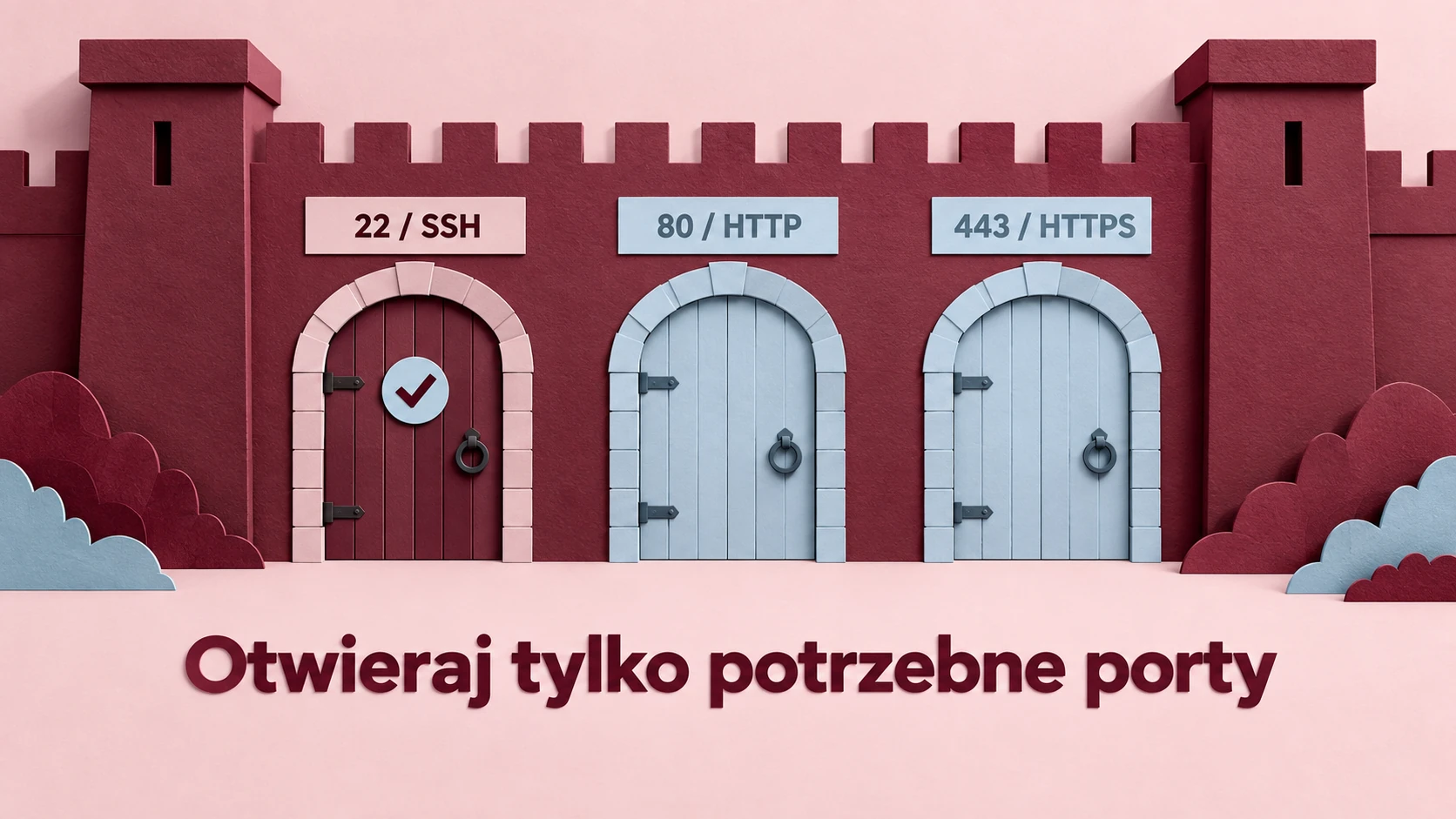
Porty WWW otwórz, kiedy wdrażasz usługę HTTP/HTTPS:
sudo ufw allow 80/tcp
sudo ufw allow 443/tcp
Samo otwarcie portu nie uruchamia strony. Nie otwieraj publicznie portów bazy danych ani interfejsów administracyjnych tylko po to, żeby „wszystko działało”. Sprawdź nasłuch poleceniem sudo ss -lntup i przypisz każdy publiczny port do konkretnej potrzebnej usługi.
Docker wymaga osobnego sprawdzenia portów
Po instalacji Dockera ponownie sprawdź ekspozycję usług. Opublikowane porty kontenerów mogą omijać reguły UFW dotyczące zwykłego ruchu wejściowego, co wyjaśnia dokumentacja zapór Docker. Nie uznawaj samego wyniku ufw status za dowód, że baza w kontenerze jest niedostępna z internetu. Więcej o oddzieleniu aplikacji od hosta znajdziesz w wprowadzeniu do Dockera.
7. Sprawdź automatyczne aktualizacje i czas
Na Ubuntu mechanizm unattended-upgrades może już być skonfigurowany. Zweryfikuj go zamiast zakładać, że każda maszyna dostawcy ma identyczne ustawienia:
sudo apt install unattended-upgrades
sudo dpkg-reconfigure -plow unattended-upgrades
sudo unattended-upgrade --dry-run --debug
systemctl list-timers --all 'apt-daily*'
W kreatorze wybierz automatyczne aktualizacje. Próba --dry-run służy diagnostyce konfiguracji, a logi znajdują się w /var/log/unattended-upgrades/. Sprawdź dozwolone źródła pakietów i zaplanuj obsługę wymaganych restartów. Nie utożsamiaj tego mechanizmu z automatyczną aktualizacją aplikacji w Dockerze czy zmianą wydania Ubuntu. Szczegóły podaje instrukcja automatycznych aktualizacji.
Sprawdź również zegar:
timedatectl status
Strefę możesz pozostawić jako UTC albo ustawić świadomie, np. sudo timedatectl set-timezone Europe/Berlin. Strefa wyświetlania i synchronizacja czasu to osobne rzeczy. Błędny zegar utrudnia analizę logów i może zakłócać mechanizmy oparte na terminach ważności. W Ubuntu 24.04 często działa systemd-timesyncd; nowsze wydania mogą korzystać z innego mechanizmu. Sprawdź aktywną usługę zgodnie z dokumentacją synchronizacji czasu, zamiast instalować konkurencyjne demony.
8. Przygotuj backup i sprawdź odtworzenie
Zanim umieścisz ważne dane, ustal co kopiujesz, dokąd, jak często i jak długo przechowujesz kolejne wersje. Plik kopii na tym samym VPS nie wystarczy przy utracie całej maszyny. Przechowuj kopię poza serwerem i ogranicz uprawnienia konta, które ją zapisuje.
Kopię bazy wykonuj narzędziem właściwym dla bazy lub metodą zapewniającą spójność danych. Samo spakowanie katalogu pracującej bazy nie jest uniwersalnym backupem. Snapshot u dostawcy może pomóc wrócić po zmianie, ale nadal trzeba znać jego zakres, retencję i sposób odtworzenia.
Przykłady automatyzacji archiwizacji opisuje poradnik kopii zapasowych Ubuntu. Dla własnego projektu przygotuj test na oddzielnej maszynie: przywróć pliki, dane oraz konfigurację, uruchom aplikację i sprawdź kluczową operację. Zapisz czas potrzebny do odzyskania działania. Sam komunikat o zakończonym wysyłaniu archiwum nie potwierdza możliwości odtworzenia.
Kontrola przed wdrożeniem pierwszej aplikacji
Masz przygotowaną podstawę, jeżeli nowe połączenie kluczem działa, sudo jest dostępne, konfiguracja SSH przechodzi test, zapory dopuszczają wyłącznie potrzebny ruch, aktualizacje mają ustalony sposób obsługi, a kopię potrafisz odtworzyć. Po restarcie sprawdź te warunki ponownie.
Zapisz nazwy kont, otwarte porty, lokalizację własnych plików konfiguracyjnych i sposób wejścia przez konsolę. Nie zapisuj w tym dokumencie kluczy prywatnych ani haseł. Przed instalacją kolejnych usług wykonaj przegląd systemctl --failed, wolnego miejsca i logów. Dalsze zabezpieczenia dobieraj do aplikacji i jej danych, nie do długości przypadkowej listy poleceń.
Najczęstsze pytania
Czy muszę zmienić port SSH?
Nie. Może to ograniczyć część automatycznego szumu w logach, ale nie zastępuje kluczy, aktualizacji i kontroli dostępu. Na pierwszym etapie ważniejsze jest poprawne uwierzytelnianie i sprawdzony dostęp awaryjny.
Czy po wyłączeniu haseł SSH nadal mogę używać sudo?
Tak. Metoda logowania SSH i lokalne uwierzytelnianie sudo to osobne mechanizmy. W tej instrukcji konto zachowuje lokalne hasło, a połączenia SSH korzystają z klucza.
Co zrobić, jeśli po zmianie SSH nie mogę się zalogować?
Wróć do pozostawionej sesji lub konsoli dostawcy. Sprawdź sshd -t, efektywne ustawienia, uprawnienia authorized_keys i reguły zapory. Cofaj konkretną zmianę, zamiast przypadkowo odblokowywać wszystkie metody dostępu.
Czy UFW zabezpiecza każdą usługę w Dockerze?
Nie można tego założyć. Publikowanie portów kontenerów wpływa na reguły sieciowe hosta. Sprawdź konfigurację Docker i rzeczywistą dostępność portów z zewnątrz.
Czy po tych krokach serwer jest całkowicie bezpieczny?
Nie istnieje taka gwarancja. To podstawa administracyjna. Każda aplikacja dodaje własne zależności, konta i dane, które wymagają aktualizacji, ograniczenia uprawnień i monitorowania.
Źródła
- Ubuntu release cycle, Canonical.
- Install and manage packages, Canonical.
- User management, Canonical.
- OpenSSH server, Canonical.
- sshd_config, OpenSSH/OpenBSD.
- sshd, OpenSSH/OpenBSD.
- Firewall, Canonical.
- Packet filtering and firewalls, Docker.
- Automatic updates, Canonical.
- Time synchronization, Canonical.
- Backup using shell scripts, Canonical.
Data publikacji: 05.10.2026.
Dyskusja