
Działający kontener to dopiero część wdrożenia. Żeby aplikacja na VPS była dostępna pod własną domeną, potrzebujesz jeszcze poprawnego DNS, wejścia HTTPS i kontroli nad tym, które porty trafiają do internetu. Najprostszy czytelny układ to aplikacja w jednym kontenerze i reverse proxy w drugim.
Zbudujemy małe API we Flasku, uruchomione przez Gunicorn, oraz Caddy obsługujące domenę i certyfikat. Przykład nie ma bazy danych ani logowania. Pozwala najpierw sprawdzić całą drogę żądania, a dopiero potem rozbudować logikę aplikacji.
Założenia: świeży VPS i własna domena
Instrukcja zakłada Ubuntu Server 24.04 LTS, konto z sudo, działające SSH i świeży serwer, na którym portów 80 i 443 nie zajmuje już inna usługa. Nie wklejaj instalacji jako sposobu przeniesienia istniejącego WordPressa lub zastąpienia jego proxy. Na używanym serwerze najpierw trzeba rozpoznać obecną konfigurację.
Potrzebujesz dostępu do rekordów DNS domeny. W przykładzie app.example.com zastąpisz własną subdomeną. VPS powinien pozwalać na uruchamianie Docker Engine i mieć zasoby wystarczające dla twojej aplikacji; nie ma jednej liczby RAM gwarantującej działanie każdego projektu. Jeśli wybierasz usługę, zobacz czym VPS różni się od hostingu współdzielonego.
Jak będzie płynął ruch
Przeglądarka łączy się z Caddy na porcie 443. Proxy przekazuje żądanie do app:8000 w sieci projektu Compose. Nazwa app pochodzi z nazwy usługi, nie z publicznego DNS. Portu 8000 nie publikujemy na hoście.
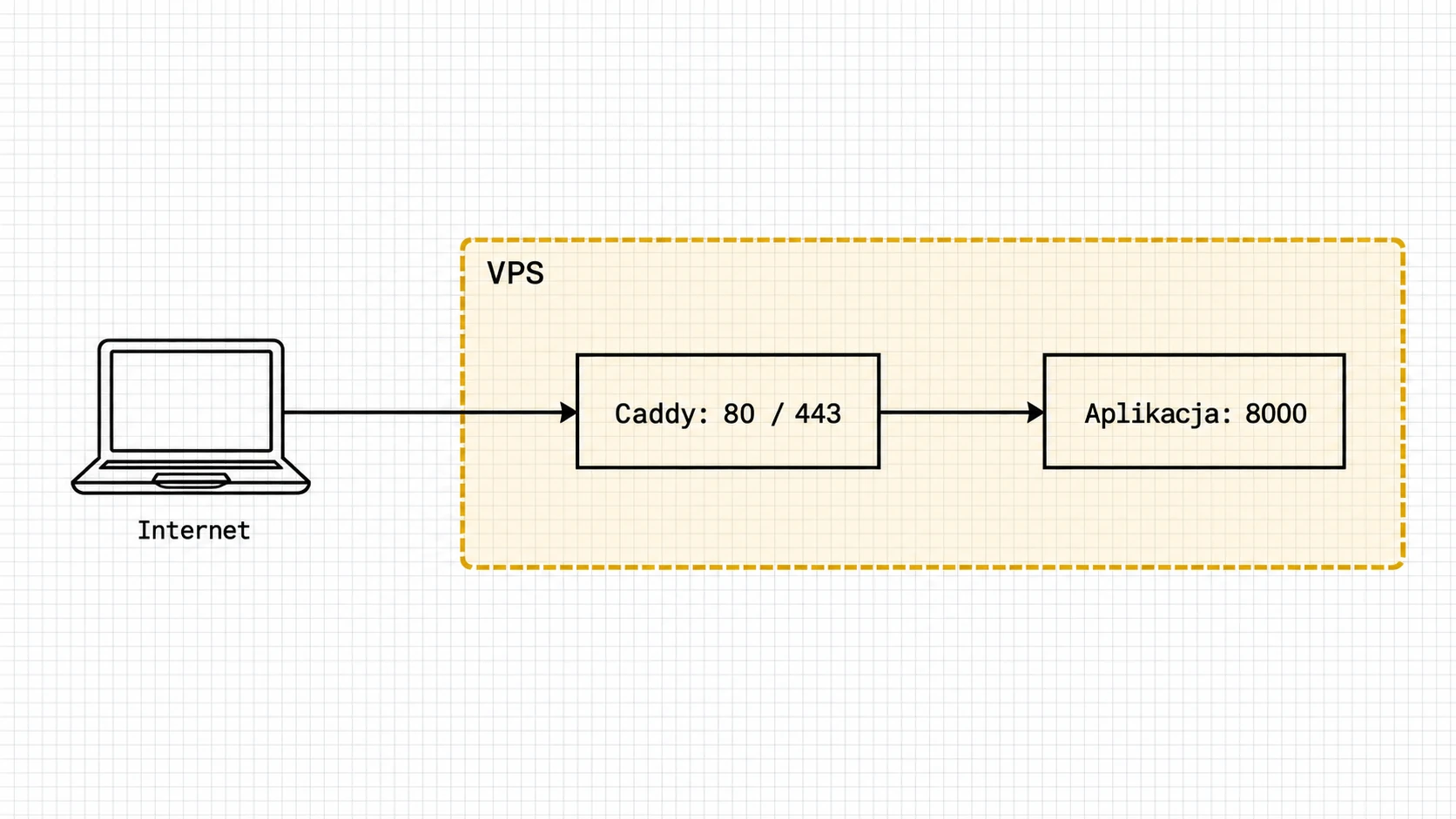
Publiczny HTTPS kończy się w Caddy; odcinek do aplikacji działa przez HTTP w sieci Docker na tym samym VPS. To świadomy zakres przykładu, a nie szyfrowanie każdego połączenia między dowolnymi serwerami. Dla usług rozproszonych trzeba osobno zaprojektować zaufanie i transport.
Zainstaluj Docker Engine i Compose
Na nowym Ubuntu użyj oficjalnego repozytorium Docker. Przed wykonaniem poleceń sprawdź obsługiwane wydania i pakiety konfliktujące. Jeśli Docker już działa, sprawdź jego wersję zamiast ponownie zmieniać źródła pakietów.
sudo apt update
sudo apt install ca-certificates curl
sudo install -d -m 0755 /etc/apt/keyrings
sudo curl -fsSL https://download.docker.com/linux/ubuntu/gpg -o /etc/apt/keyrings/docker.asc
sudo chmod a+r /etc/apt/keyrings/docker.asc
. /etc/os-release
printf 'deb [arch=%s signed-by=/etc/apt/keyrings/docker.asc] https://download.docker.com/linux/ubuntu %s stable\n' "$(dpkg --print-architecture)" "$VERSION_CODENAME" | sudo tee /etc/apt/sources.list.d/docker.list
sudo apt update
sudo apt install docker-ce docker-ce-cli containerd.io docker-buildx-plugin docker-compose-plugin
sudo docker run --rm hello-world
sudo docker compose version
Polecenia dotyczą czystego Ubuntu, nie jego dowolnej pochodnej. Nie używamy skryptu pobranego z sieci i natychmiast wykonanego w powłoce. Kolejne polecenia Docker uruchamiamy z sudo. Dodanie użytkownika do grupy docker daje szerokie uprawnienia do hosta, co podkreśla dokumentacja czynności po instalacji.
Utwórz pliki aplikacji
W katalogu domowym użytkownika wykonaj mkdir -p ~/moja-aplikacja, a następnie cd ~/moja-aplikacja. Wszystkie poniższe pliki zapisz w tym katalogu, na przykład za pomocą nano nazwa-pliku.
app.py
from flask import Flask, jsonify

app = Flask(__name__)


@app.get("/")
def index():
    return jsonify(message="Moja aplikacja dziala", version=1)


@app.get("/health")
def health():
    return jsonify(status="ok")
Endpoint / zwraca komunikat i numer wersji. /health potwierdza, że proces aplikacji odpowiada. W rozbudowanym systemie test zdrowia powinien mieć świadomie dobrany zakres; ten nie sprawdza bazy ani usług zewnętrznych, bo ich tu nie ma.
requirements.txt i Dockerfile
W requirements.txt zapisz:
Flask>=3.1,<4
gunicorn>=23,<24
W Dockerfile:
FROM python:3.13-slim
ENV PYTHONDONTWRITEBYTECODE=1 PYTHONUNBUFFERED=1
WORKDIR /app
COPY requirements.txt .
RUN pip install --no-cache-dir -r requirements.txt \
    && useradd --create-home app
COPY --chown=app:app app.py .
USER app
CMD ["gunicorn", "--bind", "0.0.0.0:8000", "--workers", "2", "--worker-tmp-dir", "/tmp", "--access-logfile", "-", "app:app"]
Gunicorn uruchamia aplikację WSGI zamiast serwera deweloperskiego Flask. Sposób wskazania modułu app:app wyjaśnia instrukcja wdrażania Flask przez Gunicorn. Dwa procesy robocze to ustawienie demonstracyjne, nie uniwersalny wzór wydajności.
Aplikacja działa jako użytkownik app. Kod zostaje skopiowany podczas budowania obrazu. Nie montujemy całego katalogu źródeł z hosta, więc zapis pliku na VPS nie zmieni działającej wersji bez nowego builda.
Zakresy wersji w requirements ułatwiają przykład, lecz nie dają identycznych zależności przy każdym przyszłym buildzie. Przed rzeczywistym wydaniem utrwal przetestowane wersje, a docelowy obraz oznacz konkretną wersją lub digestem. W teście tego zestawu zainstalowano Flask 3.1.3 i Gunicorn 23.0.0; nie jest to obietnica wiecznie aktualnego zestawu.
Do .dockerignore dodaj:
.git
.env
__pycache__
*.log
Dodaj Caddy i plik Compose
Utwórz Caddyfile:
{$SITE_ADDRESS} {
    reverse_proxy app:8000
}
Adres witryny pochodzi ze zmiennej środowiskowej Caddy. reverse_proxy przekazuje żądania do nazwy usługi Compose. Dostępne zachowania opisuje referencja dyrektywy reverse_proxy.
Utwórz plik .env i wpisz swoją prawdziwą domenę:
SITE_ADDRESS=app.example.com
Nie dopisuj http://, jeśli chcesz skorzystać z automatycznego publicznego HTTPS. Sama przykładowa domena example.com nie należy do ciebie i nie posłuży do wystawienia certyfikatu.
W compose.yaml zapisz:
services:
  app:
    build: .
    restart: unless-stopped
    read_only: true
    tmpfs:
      - /tmp
    security_opt:
      - no-new-privileges:true
    cap_drop:
      - ALL
    logging:
      driver: local
  proxy:
    image: caddy:2-alpine
    restart: unless-stopped
    environment:
      SITE_ADDRESS: ${SITE_ADDRESS:?Ustaw SITE_ADDRESS w pliku .env}
    ports:
      - "80:80"
      - "443:443"
    volumes:
      - ./Caddyfile:/etc/caddy/Caddyfile:ro
      - caddy_data:/data
      - caddy_config:/config
    logging:
      driver: local
volumes:
  caddy_data:
  caddy_config:
Tylko proxy ma sekcję ports. Aplikacja ma system plików tylko do odczytu i katalog /tmp w pamięci na potrzeby procesu. cap_drop i no-new-privileges ograniczają część uprawnień, ale nie stanowią pełnej izolacji od wszystkich zagrożeń.
Sterownik logów local zapewnia rotację, zgodnie z dokumentacją Docker. Polityka unless-stopped pomaga ponownie uruchomić kontener po awarii lub restarcie demona, z uwzględnieniem ręcznego zatrzymania. Nie sprawdza jednak, czy endpoint odpowiada prawidłowo; zasady opisuje dokumentacja restart policies.
Ustaw DNS i dostęp do portów
Rekord A subdomeny skieruj na publiczny IPv4 VPS. AAAA dodaj tylko wtedy, gdy masz poprawnie skonfigurowane IPv6 prowadzące do tego samego wdrożenia. Błędny AAAA może powodować awarie tylko u części odbiorców.
W firewallu dostawcy dopuść TCP 80 i 443 oraz zachowaj potrzebny dostęp SSH. Jeżeli używasz UFW, pamiętaj, że publikowane porty Docker mogą omijać jego zwykłe reguły. Nie traktuj samego ufw status jako dowodu zamknięcia portu kontenera. Interakcje opisuje dokumentacja filtrowania ruchu Docker.
Na początek skonfiguruj DNS bez dodatkowego pośredniczącego CDN. W przypadku używania takiego proxy trzeba uwzględnić jego TLS i dostęp do origin. Nasz wariant zakłada bezpośredni ruch do Caddy.
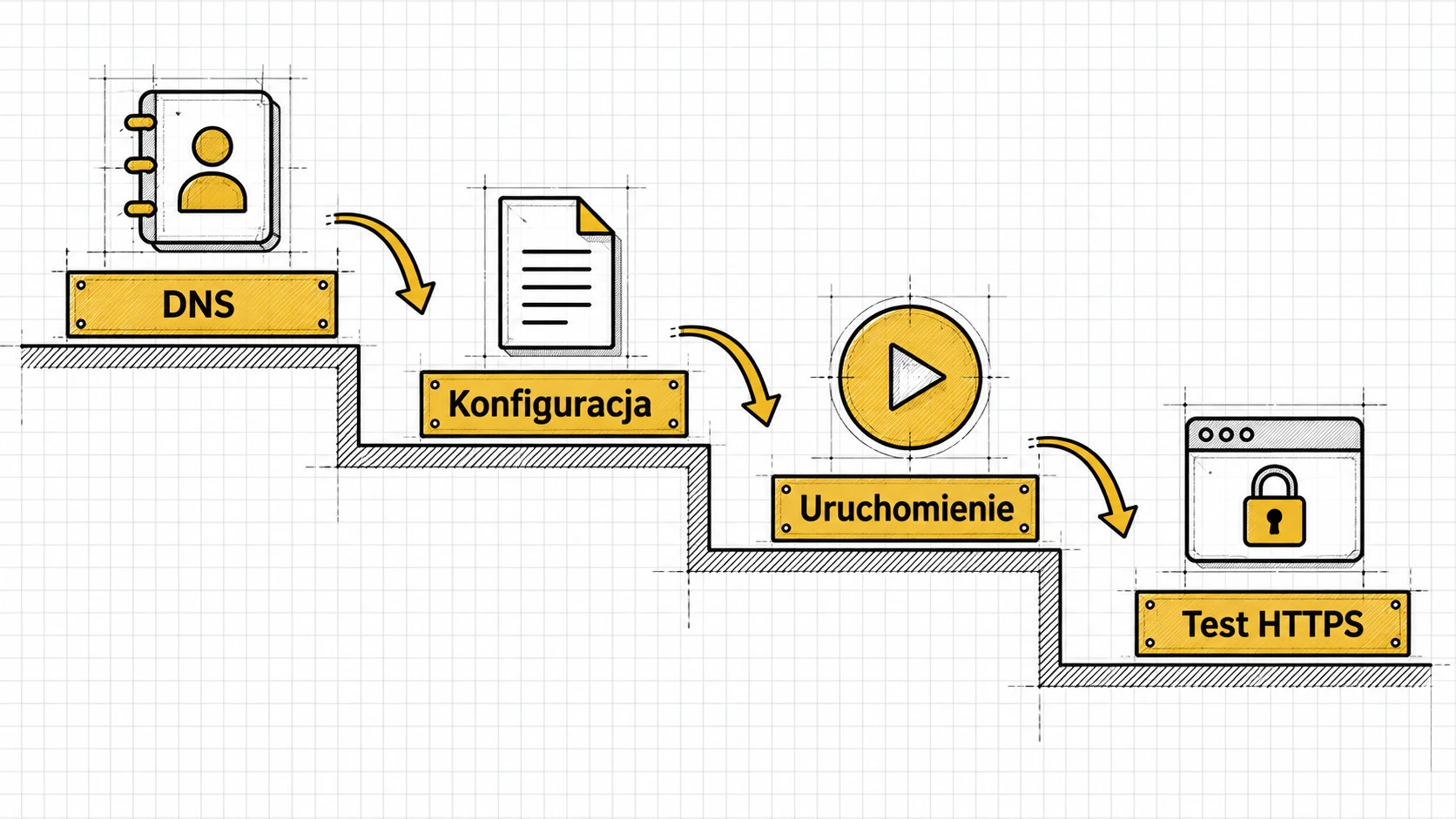
Uruchom projekt i potwierdź HTTPS
W katalogu projektu wykonaj:
sudo docker compose config -q
sudo docker compose up -d --build
sudo docker compose ps
sudo docker compose logs --tail=100 proxy app
Caddy automatyzuje pozyskanie i odnawianie certyfikatu dla kwalifikującej się domeny. Wymaga to poprawnego DNS, dostępności odpowiednich portów i trwałego zapisu danych. Warunki wyjaśnia Automatic HTTPS.
Po uruchomieniu sprawdź z własnego komputera, zastępując domenę:
curl -i https://app.example.com/health
curl -i https://app.example.com/
Oczekujesz statusu 200 i odpowiedzi JSON. Nie dodawaj -k, aby ukryć błąd certyfikatu. Sprawdź także zwykłe HTTP: powinno kierować użytkownika na HTTPS. W Windows użyj curl.exe, jeśli curl jest aliasem innego polecenia.
Przy pierwszym starcie proxy może przez chwilę nie mieć jeszcze gotowej aplikacji lub certyfikatu. Jeśli błąd pozostaje, przejdź do logów. Wielokrotne kasowanie danych Caddy i ponawianie wydawania certyfikatów nie jest metodą diagnostyczną.
Aktualizacja i trwałość danych
Po zmianie kodu przebuduj i odtwórz aplikację:
sudo docker compose up -d --build app
sudo docker compose logs --tail=100 app
Przy jednej instancji może pojawić się krótka przerwa. Ten przykład nie zapewnia wdrożenia bez przestoju ani automatycznego rollbacku. Dla ważnej aplikacji zachowuj poprzedni obraz i testuj zmianę przed skierowaniem ruchu na nową wersję.
Wolumen caddy_data przechowuje stan Caddy, w tym dane certyfikatów. Oficjalny opis obrazu Caddy podkreśla potrzebę zachowania danych z /data. Zwykłe odtworzenie kontenera nie powinno ich kasować.
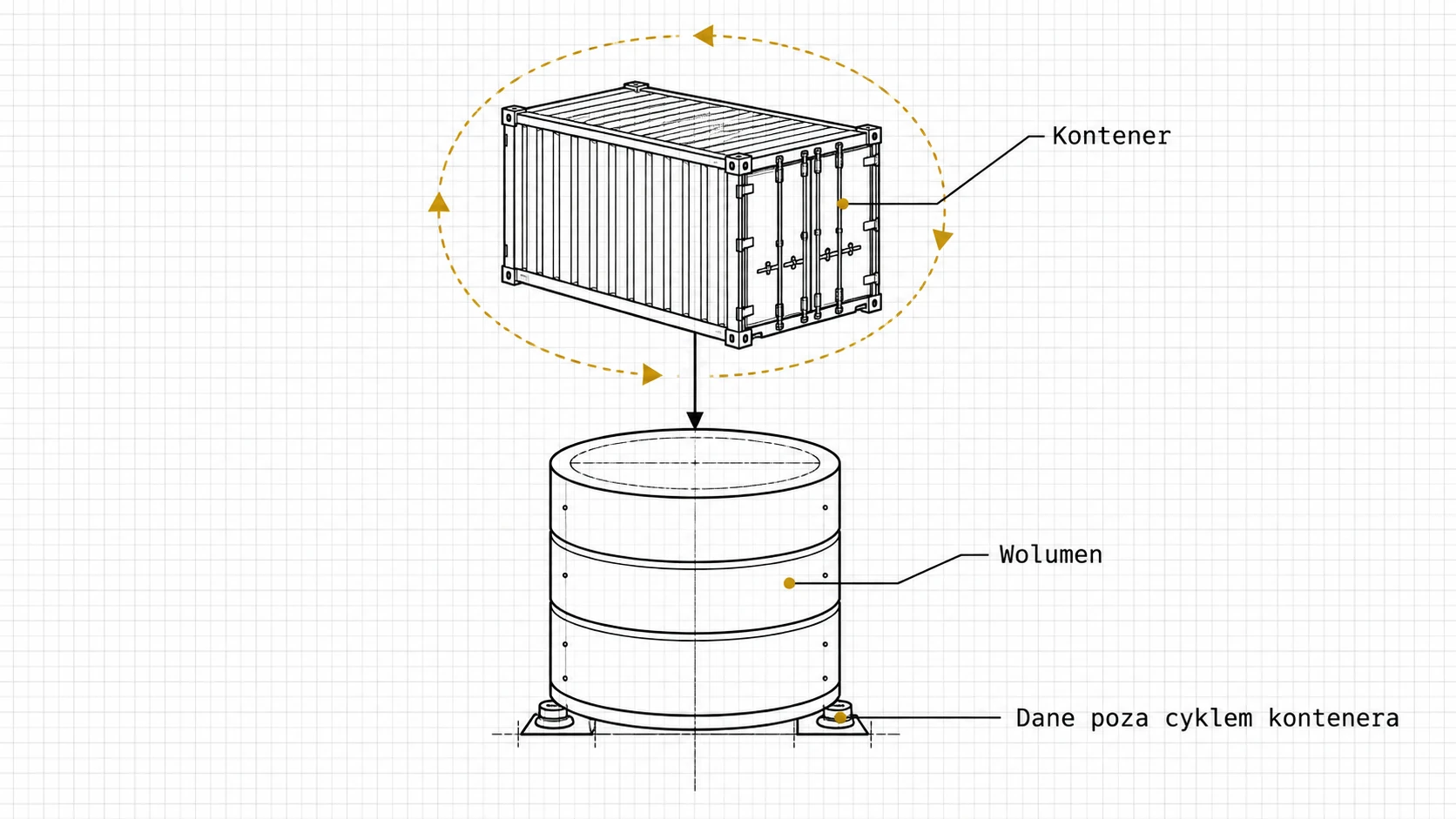
docker compose down zatrzymuje i usuwa kontenery oraz sieć projektu. Dodanie -v może usunąć jego nazwane wolumeny. Nie stosuj tej opcji jako odruchowego sposobu naprawy. Trwałość wolumenu i kopia zapasowa to różne rzeczy: awaria dysku VPS może dotknąć oba kontenery i ich dane. Zasady przechowywania opisuje dokumentacja wolumenów.
Gdy dodasz bazę lub pliki użytkowników, zaprojektuj backup poza serwerem i sprawdzaj odtwarzanie. Nie zapisuj ważnych danych w roboczej warstwie aplikacji. Szersze rozróżnienie obrazu i kontenera znajdziesz w poradniku o Dockerze.
Najczęstsze problemy po wdrożeniu
| Objaw | Gdzie zacząć |
|---|---|
| Port jest zajęty | sudo ss -ltnp, istniejący Nginx, Apache lub inne proxy |
| Brak połączenia | DNS, firewall dostawcy, publiczny adres i nasłuch |
| Błąd certyfikatu | Domena w .env, rekordy A/AAAA, logi Caddy |
| 502 z proxy | Logi aplikacji, jej start i nazwa app:8000 |
| Nowy kod nie jest widoczny | Czy wykonano build i odtworzono właściwą usługę |
Nie otwieraj publicznego portu aplikacji tylko po to, aby obejść błąd proxy. Najpierw sprawdź proces i sieć projektu. Status Up mówi, że kontener działa, ale nie zastępuje żądania do /health.
Test przygotowanego przykładu potwierdził odpowiedź aplikacji przez Caddy, konto app i brak opublikowanego portu 8000. Test używał HTTP na lokalnym porcie odizolowanego projektu. Publiczny DNS i wystawienie certyfikatu dla twojej domeny wymagają osobnego sprawdzenia po wdrożeniu.
Najczęstsze pytania
Czy muszę otwierać port 8000 na VPS?
Nie w tym układzie. Caddy łączy się z aplikacją przez sieć Compose. Publiczne są porty proxy 80 i 443, a nie port Gunicorna.
Czy mogę uruchomić to obok istniejącej strony?
Tak, po dostosowaniu architektury. Dwa niezależne serwery nie mogą jednocześnie zająć tych samych adresów i portów. Zwykle dopina się nową domenę do istniejącego reverse proxy.
Czy plik .env jest sejfem na hasła?
Nie. To plik konfiguracyjny wymagający ochrony i wykluczenia z repozytorium oraz obrazu. W przykładzie zawiera tylko domenę. Sekrety wymagają dodatkowej kontroli dostępu i sposobu przekazywania.
Czy restart policy zastępuje monitoring?
Nie. Aplikacja może działać jako proces, a mimo to zwracać błędy. Monitoruj jej odpowiedzi i dostępność z zewnątrz, nie wyłącznie status kontenera.
Jak zatrzymać aplikację bez usuwania danych?
Użyj sudo docker compose stop, aby zatrzymać kontenery, albo świadomie down, aby usunąć kontenery i sieć. Nie dodawaj -v, jeśli chcesz zachować nazwane wolumeny projektu.
Źródła
- Install Docker Engine on Ubuntu, Docker.
- Linux post-installation steps, Docker.
- Gunicorn, Pallets.
- reverse_proxy, Caddy.
- Automatic HTTPS, Caddy.
- Caddy Official Image, Docker Hub/Caddy.
- Packet filtering and firewalls, Docker.
- Volumes, Docker.
- Start containers automatically, Docker.
- Local file logging driver, Docker.
Data publikacji: 02.10.2026.
Dyskusja