

Swap na VPS może dać systemowi dodatkowy margines przy chwilowym skoku zużycia pamięci, ale nie zmieni wolnego dysku w szybki RAM. Jeśli aplikacja stale potrzebuje więcej pamięci niż ma serwer, większy plik swap może zamienić nagłe zakończenie procesu w długie oczekiwanie użytkowników. Najpierw zmierz problem, potem dobierz rozwiązanie.
Poniżej pokazuję konfigurację pliku swap o wielkości 1 GiB na Ubuntu z lokalnym systemem plików ext4. To przykład techniczny, nie uniwersalny zalecany rozmiar. Zakładam konto z sudo, dostęp do konsoli dostawcy oraz brak istniejącego pliku /swapfile. Nie wykonuj tej procedury wewnątrz zwykłego kontenera Docker.
Co swap robi z pamięcią?
System może przenieść wybrane strony pamięci z RAM do obszaru wymiany i odczytać je ponownie, gdy będą potrzebne. Obszarem tym może być plik albo partycja. Dyskowy swap zajmuje miejsce na dysku, a odczyty i zapisy konkurują o zasoby z bazą, logami i pozostałymi plikami aplikacji.
Praktyczna korzyść pojawia się wtedy, gdy część pamięci jest używana rzadko, a szczyt zapotrzebowania jest przejściowy. Koszt staje się dotkliwy, gdy procesy ciągle potrzebują stron, które system dopiero co odłożył na dysk. Dużo transferu przy niewielkim postępie pracy to sygnał, że sama rezerwa przestała wystarczać.
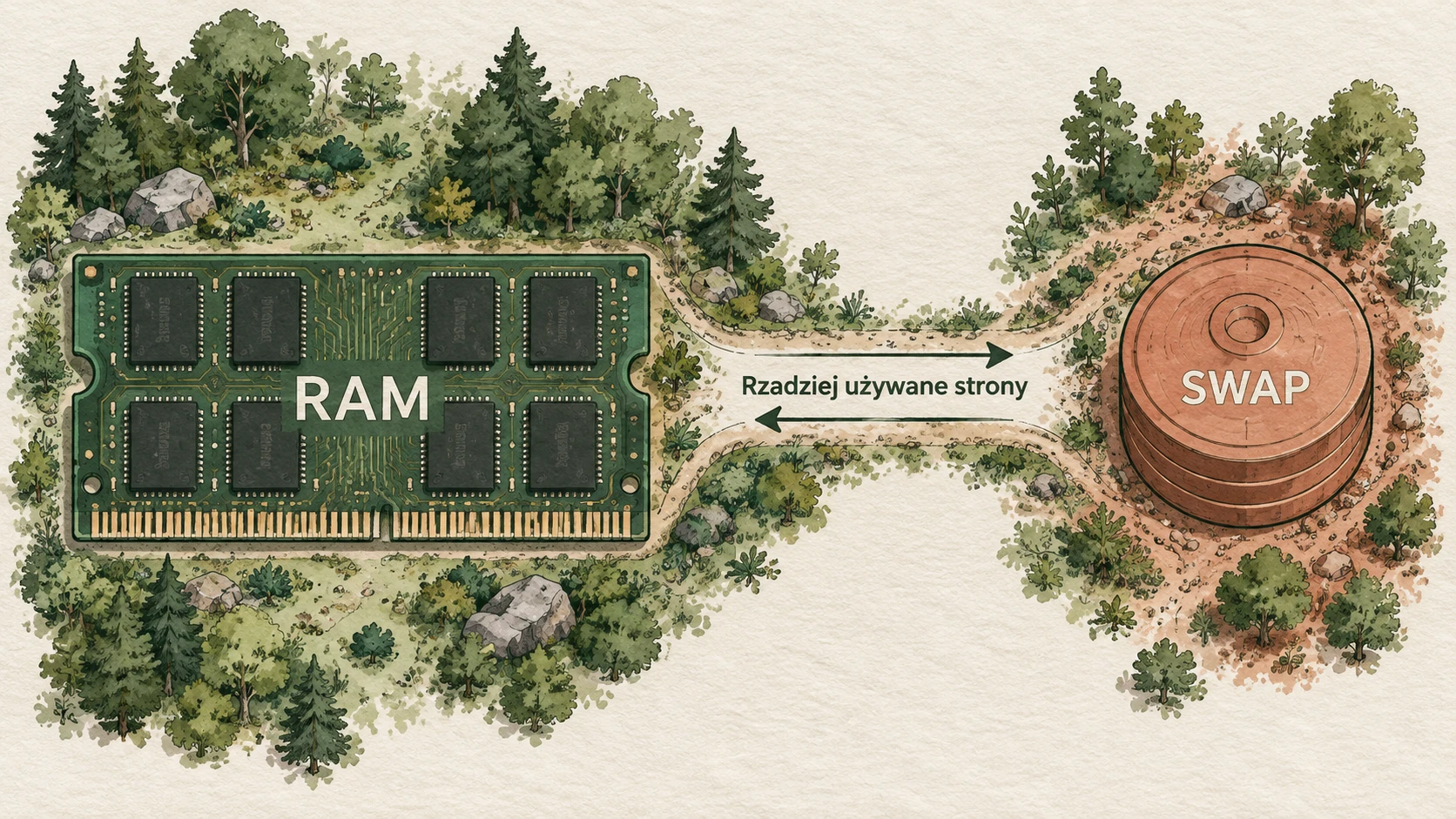
Swap nie jest kopią zapasową danych ani gwarancją, że proces nigdy nie zostanie zakończony z powodu braku pamięci. Nie zastępuje też limitów aplikacji. Jeśli dopiero dobierasz zasoby, zacznij od różnic pomiędzy VPS a hostingiem współdzielonym i oszacowania, co będzie działało na maszynie.
Najpierw sprawdź, co już działa
Uruchom:
free -h
swapon --show
df -h /
findmnt -no FSTYPE -T /
Pierwsze polecenie pokazuje pamięć RAM i swap. swapon --show ujawnia aktywne pliki lub urządzenia wymiany. Pusty wynik oznacza brak aktywnego swapu, ale nie wyklucza istnienia nieaktywnego pliku. Dlatego przed tworzeniem /swapfile sprawdzimy także samą ścieżkę.
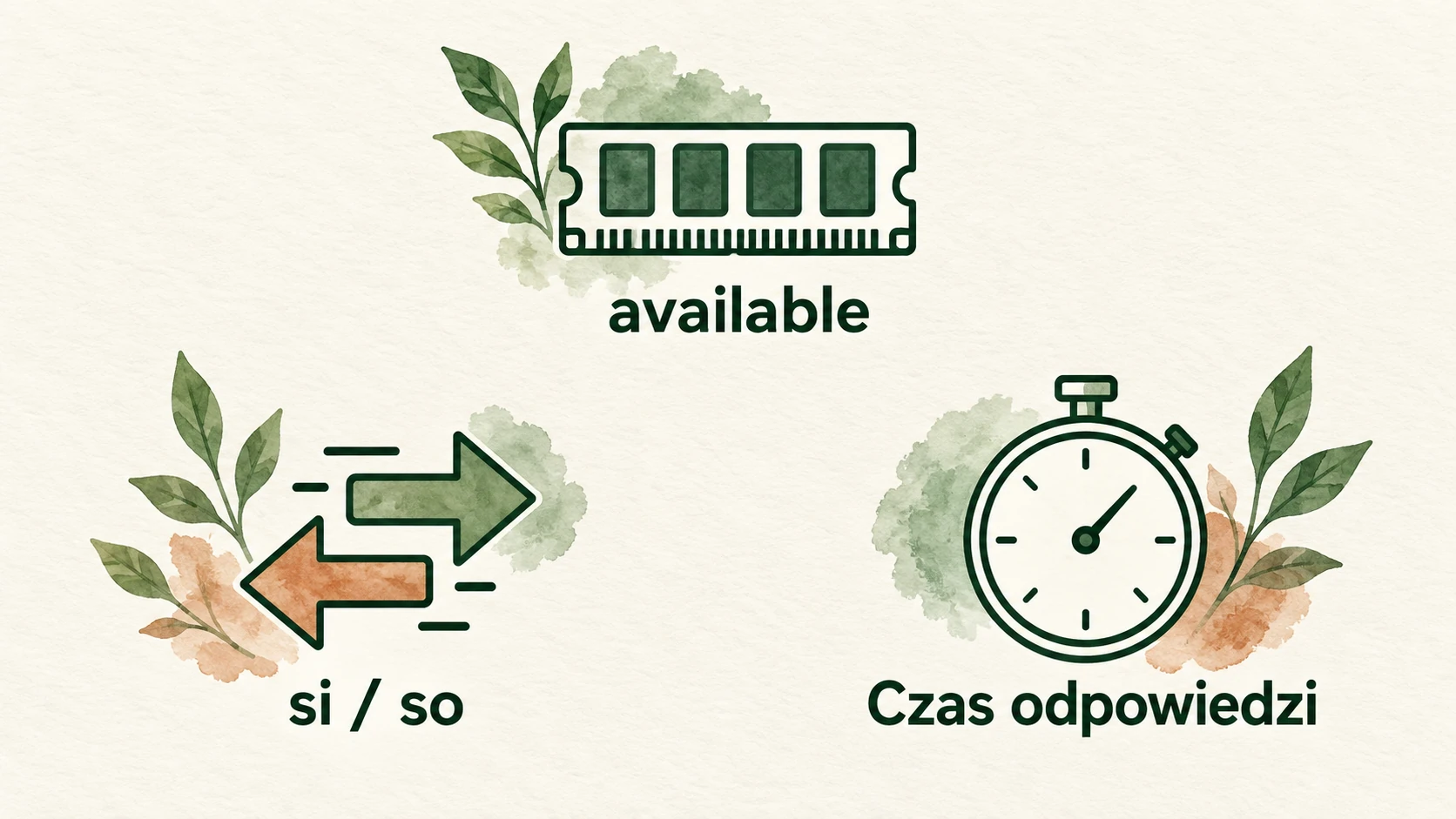
W free patrz przede wszystkim na kolumnę available, a nie tylko free. Według dokumentacji free jest to szacunek pamięci dostępnej dla nowych aplikacji bez wymiany. Uwzględnia możliwość odzyskania części pamięci podręcznej. Mało całkowicie pustego RAM nie oznacza automatycznie awarii.
df pozwala sprawdzić, czy zmieści się plik oraz pozostanie zapas na pracę systemu. Nie przeznaczaj ostatniego wolnego gigabajta na swap. Zapełniony dysk może uniemożliwić zapis logów lub danych bazy. Wynik findmnt powinien w tej instrukcji wskazywać ext4. Dla Btrfs, ZFS i innych układów zastosuj procedurę właściwą dla danego systemu plików.
Kiedy swap pomaga, a kiedy potrzebujesz RAM?
| Obserwacja | Rozsądny następny krok |
|---|---|
| Krótki skok pamięci podczas jednego zadania | Rozważ niewielką rezerwę i ograniczenie równoległości zadania |
| Rosnące zużycie pamięci bez spadku po zakończeniu pracy | Sprawdź wyciek, cache i limity aplikacji |
| Ciągłe transfery do i ze swapu oraz gorsze czasy odpowiedzi | Zmniejsz obciążenie lub zwiększ RAM |
| Swap zajęty, ale transfery bliskie zeru i aplikacja działa sprawnie | Obserwuj, nie opróżniaj go tylko dla wyglądu wykresu |
| Brak wolnego miejsca na dysku | Najpierw rozwiąż problem przestrzeni dyskowej |
To wskazówki do interpretacji, nie automatyczna diagnoza. Porównuj pomiary podczas normalnego ruchu i w momencie problemu. Jeśli import uruchamia dziesięć procesów, ograniczenie go do dwóch może pomóc bardziej niż dokładanie obszaru wymiany. Jeśli baza pracuje na zbyt dużych buforach, sprawdź jej konfigurację przed zmianą parametrów kernela.
Obserwuj transfer, nie tylko zajętość
vmstat 1 6
Pierwszy wiersz statystyk obejmuje czas od uruchomienia systemu; kolejne odnoszą się do kolejnych interwałów. W vmstat si pokazuje transfer do RAM ze swapu, a so transfer w przeciwną stronę. swpd oznacza zajęty swap. Jednostki zależą od opcji programu, więc przy porównywaniu raportów zachowuj tę samą konfigurację.
Sześć próbek to szybki podgląd, nie monitoring całego dnia. Połącz dłuższą obserwację z czasami odpowiedzi aplikacji. Sama niezerowa wartość so nie mówi jeszcze, że serwer jest za mały. Ważna jest skala, powtarzalność oraz wpływ na obsługę żądań.
Jak utworzyć plik swap na Ubuntu?
Zanim zaczniesz, sprawdź istniejące wpisy w /etc/fstab i aktywny swap. Nie twórz drugiej konfiguracji przez przypadek. Poniższe kroki dotyczą nowego pliku, nie powiększania już używanego. Zachowaj dostęp do konsoli dostawcy na wypadek problemu z uruchamianiem systemu.
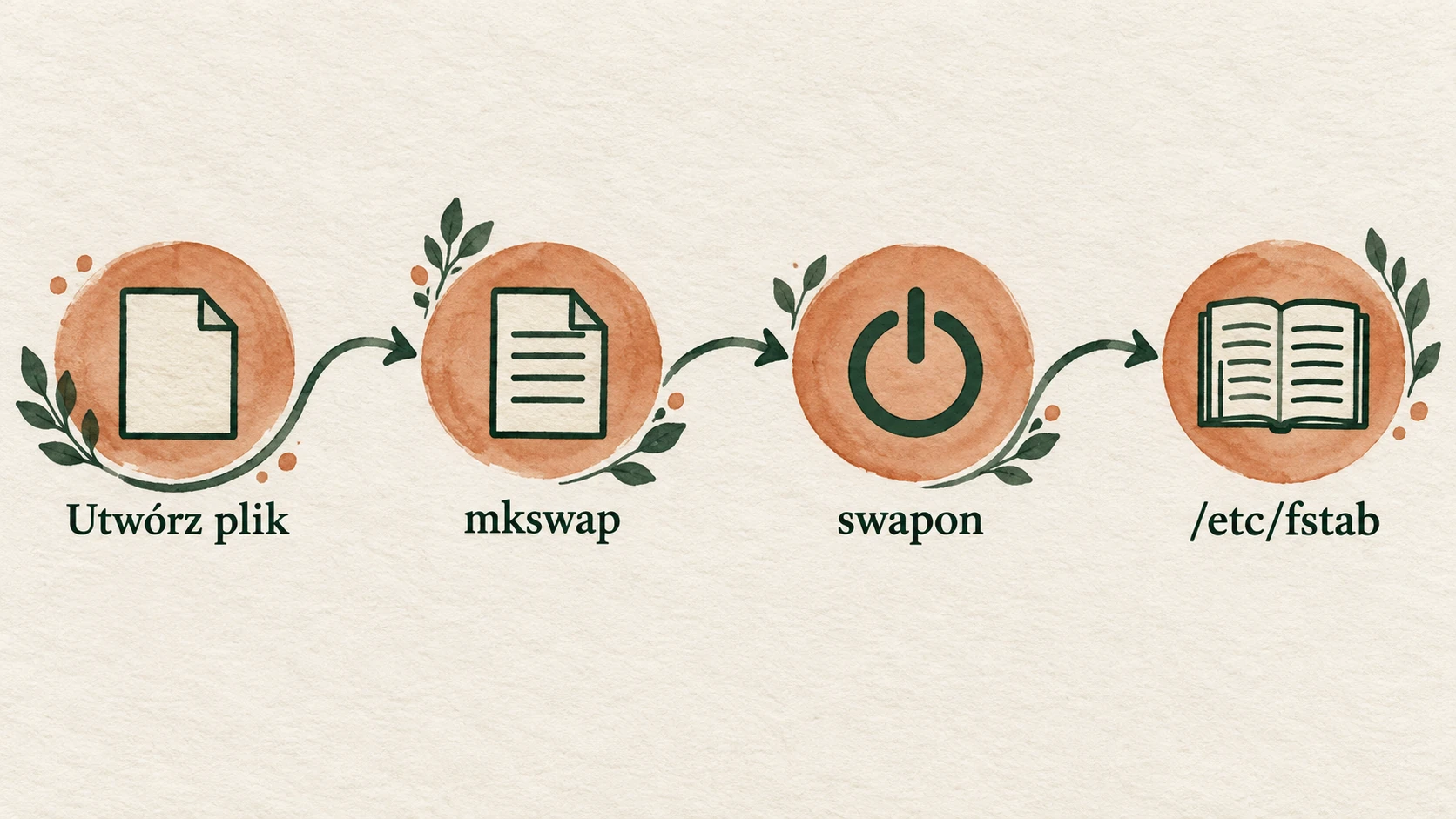
1. Utwórz dokładnie nowy plik
Ten blok odmawia pracy, jeżeli ścieżka istnieje, również jako dowiązanie. umask 077 ogranicza uprawnienia już w momencie tworzenia, a conv=excl dodatkowo chroni przed otwarciem istniejącego pliku:
sudo sh -eu -c '
  test ! -e /swapfile && test ! -L /swapfile
  umask 077
  dd if=/dev/zero of=/swapfile bs=1M count=1024 conv=excl status=progress
  chmod 600 /swapfile
'
1024 bloków po 1M daje 1 GiB. Znaczenie conv=excl potwierdza instrukcja GNU dd. Jeśli polecenie zgłosi błąd, przerwij procedurę. Nie usuwaj zabezpieczenia i nie przechodź od razu do mkswap. Najpierw ustal, czy istnieje dawny plik, czy zabrakło miejsca i czy nowy plik został zapisany w całości.
Sprawdź wielkość, właściciela i tryb:
sudo stat -c '%n %s bytes %U:%G %a' /swapfile
Dla tego przykładu oczekujesz 1073741824 bajtów, właściciela root:root i trybu 600. Nie podmieniaj ścieżki na urządzenie typu /dev/sda: kolejne formatowanie zniszczyłoby znajdujące się tam dane.
2. Przygotuj obszar i aktywuj go
sudo mkswap /swapfile
sudo swapon /swapfile
swapon --show
free -h
mkswap tworzy strukturę obszaru wymiany. Dopiero swapon włącza go do użycia. Jeśli pierwszy krok nie zakończył się sukcesem, nie wykonuj następnego. Nie uruchamiaj mkswap ponownie na aktywnym pliku.
Wynik swapon --show powinien teraz zawierać /swapfile; raportowana pojemność może być nieco mniejsza niż wielkość pliku ze względu na metadane. Sam komunikat o utworzeniu struktury nie dowodzi aktywacji. Sprawdź wynik obu ostatnich poleceń.
Nie używam truncate, ponieważ plik z dziurami nie nadaje się do tego zastosowania. Dokumentacja swapon opisuje ograniczenia plików rzadkich i copy-on-write oraz wskazuje zapis zer przez dd jako przenośną metodę. Nie oznacza to, że dowolny system plików i dowolny rodzaj VPS obsłuży powyższy przykład. Hosting oparty na kontenerach może nie dawać uprawnień do aktywacji swapu.
3. Ustaw aktywację po restarcie
Najpierw wykonaj kopię /etc/fstab z unikalnym znacznikiem czasu:
sudo cp -a /etc/fstab "/etc/fstab.backup.$(date +%Y%m%d-%H%M%S)"
sudoedit /etc/fstab
Dodaj dokładnie jeden wiersz, jeżeli wpis dla tego pliku jeszcze nie istnieje:
/swapfile none swap sw 0 0
Nie zastępuj całego pliku tą linią. Pozostałe wpisy odpowiadają między innymi za dostępność głównego systemu plików. Format oraz potrzebę przeładowania konfiguracji systemd po edycji opisuje dokumentacja fstab.
sudo findmnt --verify --verbose
sudo systemctl daemon-reload
findmnt --verify sprawdza tabelę montowania, ale nie zastępuje testu ponownego uruchomienia i rzeczywistej aktywacji. Wyjaśnij zgłoszone błędy przed restartem. Restart zaplanuj w oknie serwisowym, a po zalogowaniu ponownie wykonaj swapon --show i free -h. Sprawdź również aplikacje, nie tylko swap.
Czy ustawić vm.swappiness na 10?
Nie kopiuj tej liczby bez pomiarów. Najpierw odczytaj aktualną wartość:
sysctl vm.swappiness
Według dokumentacji kernela parametr przyjmuje wartości od 0 do 200 i opisuje względny koszt operacji swap względem stronicowania związanego z systemem plików. Niższa wartość sugeruje droższe I/O swapu. To nie procent zapełnienia RAM, przy którym system zaczyna korzystać z dysku. Wartość 0 również nie jest pełnym wyłączeniem swapu.
Dla dyskowego swapu i dla skompresowanego obszaru w pamięci optymalna wartość może być różna. Na początku zachowaj zastane ustawienie, zanotuj obciążenie oraz czasy odpowiedzi i zmieniaj jeden parametr naraz. Nie dodawaj od razu zestawu przypadkowych „optymalizacji” z internetu. Bez pomiaru przed i po nie ustalisz, czy zmiana pomogła.
Rozmiar, bezpieczeństwo i kontenery
Nie ma zasady, że każdy VPS musi mieć swap równy dwukrotności RAM. Dobierz pojemność do chwilowego zapotrzebowania, dostępnego dysku i akceptowanego opóźnienia. Nasze 1 GiB jest punktem demonstracji. Dla stale przeciążonej bazy właściwym krokiem może być większa maszyna albo zmniejszenie liczby równoległych zadań.
Plik swap może zawierać fragmenty danych przetwarzanych przez aplikacje. Tryb 600 ogranicza dostęp lokalnych użytkowników, ale sam nie zapewnia szyfrowania dysku ani ochrony kopii nośnika. Uwzględnij ten obszar w wymaganiach ochrony danych i w polityce dostawcy.
Jeżeli uruchamiasz aplikacje w kontenerach, dodatkowo sprawdź ich limity pamięci i swapu. Zapas hosta nie unieważnia ograniczeń konkretnego kontenera. Dokumentacja ograniczeń zasobów Docker rozróżnia limit RAM i łączny limit pamięci ze swapem. Podstawowy mechanizm kontenerów wyjaśnia artykuł o Dockerze.
Jak bezpiecznie wyłączyć swap?
Wyłączenie wymaga odzyskania miejsca dla używanych stron pamięci. Najpierw zmniejsz obciążenie i sprawdź dostępną pamięć. Nie uruchamiaj swapoff -a jako rutynowego sposobu „czyszczenia RAM”. Na małej maszynie może to skończyć się błędem z powodu braku pamięci.
W oknie serwisowym, po zapewnieniu zapasu, wyłącz konkretny plik poleceniem sudo swapoff /swapfile. Jeżeli zakończy się błędem, zatrzymaj się i nie usuwaj pliku. Po sukcesie potwierdź jego brak w swapon --show, usuń wyłącznie odpowiadający mu wiersz z /etc/fstab i przeładuj konfigurację systemd. Dopiero wtedy można usunąć nieaktywny plik. To nie jest operacja, którą trzeba wykonywać po każdym większym zadaniu.
Najczęstsze pytania
Ile swapu ustawić na VPS z 2 GB RAM?
Sam rozmiar RAM nie wystarcza do odpowiedzi. Zmierz szczyty obciążenia i oceń wolne miejsce na dysku. Jeśli aplikacja stale przekracza dostępne 2 GB, sam swap nie zapewni jej wydajności.
Dlaczego swap jest zajęty, skoro RAM jest dostępny?
Zajętość nie oznacza ciągłego przenoszenia danych. Rzadko potrzebne strony mogą pozostać w swapie. Sprawdź transfery si i so oraz opóźnienia aplikacji, zanim uznasz tę sytuację za problem.
Czy swap zapobiega każdemu błędowi OOM?
Nie. Można wyczerpać również swap, a proces może podlegać osobnemu limitowi pamięci. Rezerwa zmniejsza ryzyko niektórych sytuacji, lecz nie usuwa błędów aplikacji ani limitów kontenera.
Dlaczego swapon zgłasza Operation not permitted?
Sprawdź uprawnienia oraz rodzaj wirtualizacji usługi. W środowisku kontenerowym dostawca może zarządzać wymianą na hoście i nie pozwalać na jej aktywację z wnętrza twojego środowiska. Samo sudo nie omija takiego ograniczenia.
Czy po utworzeniu pliku potrzebny jest restart?
Do samej aktywacji przez swapon nie. Ponowne uruchomienie w zaplanowanym oknie pozwala natomiast potwierdzić, że wpis startowy działa i konfiguracja przetrwała restart.
Źródła
- VM sysctl i swappiness, projekt Linux Kernel.
- swapon i swapoff, util-linux.
- mkswap, util-linux.
- dd, GNU Coreutils.
- free, procps-ng.
- vmstat, procps-ng.
- fstab, util-linux.
- findmnt i weryfikacja fstab, util-linux.
- Resource constraints, Docker.
Data publikacji: 04.10.2026.
Dyskusja