
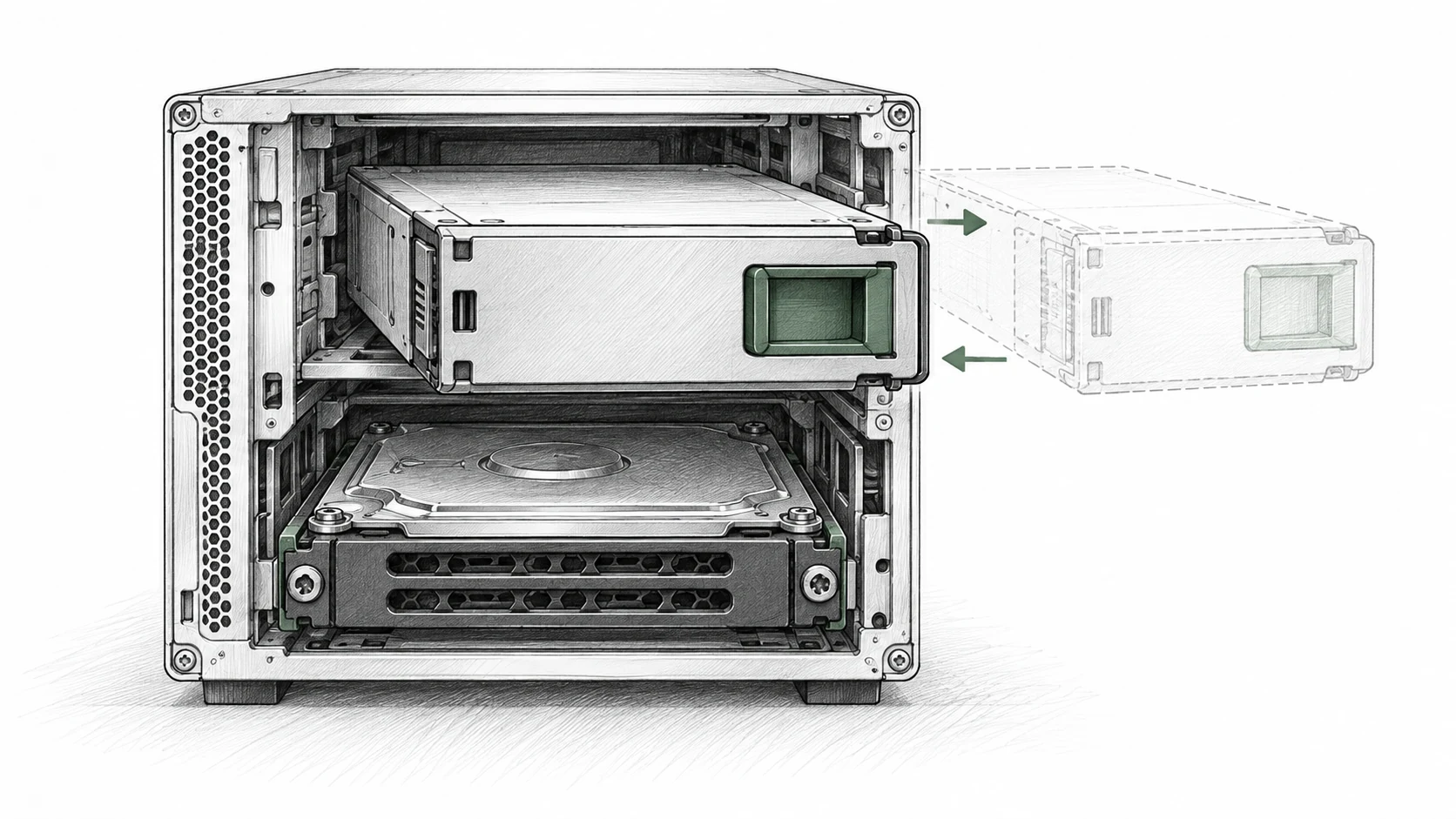
Usunięcie kontenera nie musi oznaczać utraty danych. Problem zaczyna się wtedy, gdy aplikacja zapisuje pliki w innym miejscu, niż zakładasz. Docker volumes oddzielają trwałe dane od kontenera, ale nie chronią przed skasowaniem samego wolumenu ani awarią dysku.
W tym poradniku zapiszesz plik w nazwanym wolumenie, odczytasz go z nowego kontenera i odtworzysz kopię w drugim wolumenie. Ćwiczenie dotyczy zwykłych plików. Kopia działającej bazy danych wymaga osobnego podejścia.
Co przetrwa zatrzymanie i usunięcie kontenera
Kontener ma własną warstwę zapisu. Zatrzymanie procesu pozostawia tę warstwę, więc ponowne uruchomienie tego samego kontenera może pokazać wcześniejsze pliki. Jednak usunięcie kontenera usuwa również jego warstwę zapisu.
Wolumen ma odrębny cykl życia. Montujesz go pod wybraną ścieżką, na przykład /data, a program zapisuje tam pliki jak w zwykłym katalogu. Nowy kontener może potem podłączyć ten sam wolumen.
| Miejsce zapisu | Po zatrzymaniu kontenera | Po usunięciu samego kontenera |
|---|---|---|
| Warstwa zapisu kontenera | Dane pozostają | Dane znikają |
| Nazwany wolumen | Dane pozostają | Wolumen pozostaje |
| Katalog hosta przez bind mount | Pliki pozostają na hoście | Pliki pozostają na hoście |
Tabela zakłada, że nie wykonujesz równocześnie operacji usuwającej wolumen lub pliki hosta. Jeśli dopiero poznajesz różnicę między obrazem a kontenerem, zacznij od wprowadzenia do Dockera.
Wolumen czy bind mount
Nazwany wolumen jest dobrym wyborem dla danych utrzymywanych przez aplikację. Docker zarządza miejscem jego przechowywania. W konfiguracji posługujesz się nazwą, bez wiązania projektu z konkretnym katalogiem użytkownika.
Natomiast bind mount udostępnia konkretny katalog hosta. Przydaje się przy kodzie źródłowym albo pliku konfiguracji, który edytujesz poza kontenerem. Zależysz wtedy od ścieżek i uprawnień na danym komputerze. Bind mount w trybie zapisu pozwala procesowi w kontenerze zmieniać pliki hosta.
Nie wybieraj metody tylko dlatego, że jedna składnia jest krótsza. Ustal, kto zarządza plikami, jak wykonasz kopię i gdzie dane mają trafić po migracji. Przeniesienie samego pliku Compose na drugi VPS nie przenosi zawartości lokalnego wolumenu.
1. Utwórz nazwany wolumen i zapisz plik
Polecenia wykonuj w Bash na Linuxie lub macOS, z działającym Dockerem w trybie kontenerów linuksowych. W PowerShell sposób zapisu zmiennych i ścieżek będzie inny. Używamy małego obrazu alpine:3.22 oraz nazw zaczynających się od tt-vol-demo.
Najpierw sprawdź, czy nazwy nie należą już do innego ćwiczenia:
docker volume ls --filter name=tt-vol-demo
Jeśli są zajęte, wybierz inny prefiks i konsekwentnie zmień go w dalszych poleceniach. Nie kasuj istniejących danych, aby zwolnić nazwę.
docker volume create tt-vol-demo-data
docker run --rm --network none \
  --mount type=volume,src=tt-vol-demo-data,dst=/data \
  alpine:3.22 sh -c 'printf "pierwszy zapis\n" > /data/notatka.txt'
Pierwsza komenda tworzy wolumen. Druga uruchamia krótki proces zapisujący plik. Opcja --rm usuwa kontener po zakończeniu, ale pozostawia wskazany nazwany wolumen. Tryb --network none wystarcza, ponieważ program nie potrzebuje sieci.
2. Odczytaj dane z nowego kontenera
Uruchom kolejną instancję obrazu, tym razem z montowaniem tylko do odczytu:
docker run --rm --network none \
  --mount type=volume,src=tt-vol-demo-data,dst=/data,readonly \
  alpine:3.22 cat /data/notatka.txt
Oczekiwany wynik to pierwszy zapis. Plik pochodzi z wolumenu, a nie z obrazu Alpine ani z poprzedniego kontenera. Właśnie ta niezależność pozwala wymieniać aplikację bez przenoszenia jej danych do nowej warstwy zapisu.
Możesz obejrzeć właściwości wolumenu:
docker volume inspect tt-vol-demo-data
Nie edytuj ręcznie katalogów zarządzanych przez Dockera tylko dlatego, że zobaczysz ich ścieżkę w wyniku. Bezpieczniej pracować przez kontener pomocniczy albo narzędzie właściwe dla aplikacji. Więcej poleceń diagnostycznych znajdziesz w ściądze Docker i Compose.
Nazwane i anonimowe wolumeny to nie to samo
Wolumen anonimowy ma identyfikator nadany przez Dockera. Może pozostać po zwykłym usunięciu kontenera, lecz nowy kontener nie wybierze go automatycznie tylko dlatego, że używa tego samego obrazu.
Dodatkowo docker run --rm usuwa anonimowe wolumeny związane z usuwanym kontenerem. To istotna różnica względem nazwanego wolumenu z ćwiczenia. Do danych, które chcesz świadomie ponownie podłączyć, używaj rozpoznawalnej nazwy i zapisanej konfiguracji.
Nie traktuj losowo nazwanego wolumenu jako śmiecia. Przed usuwaniem sprawdź, który projekt go utworzył oraz co zawiera. Brak działającego kontenera nie dowodzi, że dane są zbędne.
Docker volumes w Compose
Zapisz poniższy plik jako compose.yaml w osobnym katalogu:
services:
  reader:
    image: alpine:3.22
    network_mode: none
    command: ["cat", "/data/notatka.txt"]
    volumes:
      - data:/data:ro

volumes:
  data:
    external: true
    name: tt-vol-demo-data
Tutaj data jest nazwą używaną w pliku, a tt-vol-demo-data rzeczywistą nazwą istniejącego wolumenu. Ustawienie external: true oznacza, że Compose ma go użyć, a nie tworzyć. Brak takiego wolumenu powinien zakończyć uruchomienie błędem.
docker compose -p tt-vol-demo config
docker compose -p tt-vol-demo run --rm reader
docker compose -p tt-vol-demo down
W zwykłym wolumenie zarządzanym przez Compose nazwa projektu wpływa na nazwę zasobu. Zmiana katalogu, parametru -p lub konfiguracji może więc sprawić, że aplikacja dostanie inny, pusty wolumen. Dane nie muszą być usunięte: najpierw porównaj nazwy i montowania.
Składnię wielu usług wyjaśnia poradnik Docker Compose. Nie dodawaj bez namysłu -v do docker compose down. Ta opcja usuwa wolumeny zadeklarowane jako zarządzane przez projekt oraz anonimowe wolumeny kontenerów. Wolumeny zewnętrzne pozostają poza tym usuwaniem.
Dlaczego aplikacja widzi pusty katalog
Najpierw sprawdź docelową ścieżkę. Jeżeli program zapisuje do /app/uploads, a wolumen montujesz w /data, nie zabezpieczasz jego plików. Samo istnienie sekcji volumes nie wystarcza.
Następnie odczytaj montowania właściwego kontenera:
docker inspect NAZWA_KONTENERA --format '{{json .Mounts}}'
Zastąp nazwę rzeczywistym kontenerem aplikacji. Porównaj Name, Destination i RW z konfiguracją. Do przejrzenia neutralnego wyniku JSON możesz użyć formattera JSON; nie wklejaj pełnego wyniku docker inspect, jeśli zawiera sekrety w zmiennych środowiskowych.
Montowanie może również zasłonić pliki istniejące w obrazie. Z kolei pusty wolumen Docker domyślnie wypełnia plikami z montowanego katalogu obrazu, jeśli są dostępne. To osobne zachowania, których nie należy mylić z automatycznym odzyskiwaniem danych.
Przy błędzie zapisu sprawdź użytkownika procesu oraz właściciela katalogu. Nie ustawiaj odruchowo chmod 777. Pomocna będzie diagnostyka Permission denied.
3. Wykonaj kopię zwykłych plików i odtwórz ją
W tym ćwiczeniu żaden proces nie zmienia już pliku. Utwórz katalog kopii, a potem zapisz archiwum:
mkdir -p backup-demo
docker run --rm --network none \
  --mount type=volume,src=tt-vol-demo-data,dst=/source,readonly \
  --mount type=bind,src="$(pwd)/backup-demo",dst=/backup \
  alpine:3.22 tar -czf /backup/data.tgz -C /source .
Odtwórz kopię do nowego wolumenu. Dzięki temu sprawdzisz archiwum bez nadpisywania źródła:
docker volume create tt-vol-demo-restore
docker run --rm --network none \
  --mount type=volume,src=tt-vol-demo-restore,dst=/restore \
  --mount type=bind,src="$(pwd)/backup-demo",dst=/backup,readonly \
  alpine:3.22 tar -xzf /backup/data.tgz -C /restore

docker run --rm --network none \
  --mount type=volume,src=tt-vol-demo-restore,dst=/data,readonly \
  alpine:3.22 cat /data/notatka.txt
Weryfikuj treść, a nie tylko obecność pliku archiwum. Tę próbę przeprowadziłem w odizolowanych kontenerach z jednym plikiem tekstowym: zapis, odczyt po usunięciu kontenera i odtworzenie kopii dały tę samą zawartość. Nie jest to test spójności bazy danych ani wydajności magazynu.
W realnej aplikacji najpierw zatrzymaj zapisy albo zastosuj właściwą metodę zapewnienia spójności. Kopiowanie plików działającego PostgreSQL przez tar nie jest uniwersalnym sposobem wykonania poprawnego backupu. Dla tego silnika zobacz konfigurację kopii PostgreSQL.
Kopię przechowuj również poza serwerem źródłowym. Archiwum na tym samym dysku nie pomoże po jego utracie. Osobno zachowaj konfigurację aplikacji i informacje potrzebne do odtworzenia uprawnień.
Sprzątanie bez usuwania cudzych danych
Po odtworzeniu pliku możesz usunąć dwa wolumeny utworzone w tym ćwiczeniu:
docker volume rm tt-vol-demo-data tt-vol-demo-restore
To celowe usunięcie demonstracyjnych danych. Archiwum backup-demo/data.tgz pozostaje na dysku. Jeśli Docker zgłasza, że wolumen jest używany, sprawdź kontenery zamiast wymuszać usuwanie.
Nie zastępuj tych dwóch nazw poleceniem globalnego czyszczenia. Szczególnie docker volume prune -a może objąć nieużywane nazwane wolumeny innych projektów. Status „nieużywany” opisuje powiązanie z kontenerami, a nie wartość danych.
Najczęstsze pytania
Czy restart kontenera usuwa dane?
Nie usuwa jego warstwy zapisu ani podłączonego wolumenu. Inną operacją jest usunięcie kontenera i utworzenie nowego. Wtedy trwałość zależy od miejsca zapisu plików.
Dlaczego po zmianie nazwy projektu Compose baza jest pusta?
Projekt mógł otrzymać nowy wolumen. Porównaj nazwy zasobów i montowania przed inicjalizacją bazy lub usuwaniem starych wolumenów.
Czy wolumen zastępuje backup?
Nie. Aplikacja nadal może skasować dane, a dysk może ulec awarii. Potrzebujesz kopii poza źródłem i sprawdzonego odtwarzania.
Jak przenieść wolumen na inny komputer?
Przygotuj spójną kopię, przenieś ją i odtwórz do nowego wolumenu. Dopasuj również konfigurację, wersję aplikacji i uprawnienia. Sam plik Compose nie zawiera danych.
Czy mogę podłączyć wolumen do dwóch kontenerów?
Tak, ale możliwość montowania nie gwarantuje, że aplikacja obsługuje jednoczesny zapis. Nie uruchamiaj dwóch niezależnych serwerów bazy na tym samym katalogu danych bez rozwiązania, które jawnie to wspiera.
Źródła
- Docker Docs: wolumeny, montowanie i kopie danych.
- Docker Docs: bind mounts.
- Docker Docs: deklarowanie wolumenów w Compose.
- Docker Docs: działanie compose down.
- Docker Docs: usuwanie wskazanego wolumenu.
- Docker Docs: zakres volume prune.
Data publikacji: 19.10.2026.
Dyskusja