

Wpisywanie hasła przy każdym połączeniu z serwerem szybko staje się uciążliwe. Klucze SSH pozwalają uwierzytelnić się bez hasła konta, ale wymagają poprawnego rozdzielenia dwóch plików: prywatny zostaje na twoim komputerze, a publiczny trafia na serwer. Pomylenie ich miejsc jest znacznie poważniejszym problemem niż samo nieudane logowanie.
Poniżej skonfigurujesz dostęp z Linuxa albo Windowsa do serwera Linux z OpenSSH. Przykłady używają konta admin i adresu serwer.example: zastąp je własnymi danymi. Zakładam, że masz już do tego konta dostęp przez hasło, istniejący klucz albo konsolę dostawcy. Nowy klucz nie omija konieczności uzyskania pierwszego dostępu.
Co zmienia logowanie kluczem SSH
Przy logowaniu hasłem podajesz sekret przypisany do konta na serwerze. Przy uwierzytelnianiu kluczem klient dowodzi, że dysponuje kluczem prywatnym odpowiadającym jednemu z kluczy publicznych dopuszczonych dla danego użytkownika. OpenSSH wykorzystuje do tego podpis kryptograficzny. Plik prywatny nie jest wysyłany na serwer podczas logowania. Mechanizm opisuje dokumentacja klienta ssh.
Najważniejsze pliki w tej instrukcji to:
| Plik | Gdzie go trzymasz | Do czego służy |
|---|---|---|
id_ed25519_blog |
Na swoim komputerze | Klucz prywatny używany do podpisania uwierzytelnienia |
id_ed25519_blog.pub |
Na komputerze, z kopią na serwerze | Klucz publiczny, który można przekazać administratorowi |
~/.ssh/authorized_keys |
W katalogu użytkownika na serwerze | Lista kluczy publicznych uprawnionych do logowania na to konto |
~/.ssh/known_hosts |
Na komputerze klienta | Zapamiętane klucze serwerów, z którymi się łączysz |
authorized_keys i known_hosts rozwiązują różne problemy. Pierwszy plik pomaga serwerowi rozpoznać ciebie. Drugi pomaga tobie rozpoznać serwer. Uprawnienie do logowania nadal dotyczy konkretnego konta: klucz dodany użytkownikowi admin nie daje automatycznie dostępu do root.

Jeśli dopiero wybierasz maszynę do własnych projektów, najpierw przeczytaj czym VPS różni się od hostingu współdzielonego. Nie każdy hosting udostępnia powłokę SSH i możliwość zarządzania tymi plikami.
Wygeneruj własną parę kluczy
Współczesny OpenSSH obsługuje Ed25519. To rozsądny wybór do nowego zestawu kluczy, rekomendowany również w instrukcji Ubuntu Server. Bardzo stare urządzenia albo określone polityki organizacji mogą wymagać innego algorytmu. W takiej sytuacji kieruj się wymaganiami konkretnego serwera, zamiast zmieniać je w ciemno.
Zanim uruchomisz polecenie, sprawdź zawartość swojego katalogu .ssh. Jeżeli istnieje już plik id_ed25519_blog, wybierz inną nazwę. Nadpisanie używanego klucza prywatnego może odebrać dostęp do miejsc, w których zarejestrowano jego publiczny odpowiednik.
Linux: terminal lokalnego komputera
Te polecenia wykonujesz u siebie, nie na zdalnym serwerze:
mkdir -p ~/.ssh
chmod 700 ~/.ssh
ssh-keygen -t ed25519 -f ~/.ssh/id_ed25519_blog -C "laptop-blog"
Parametr -f wskazuje nazwę pliku prywatnego. Narzędzie zapisze klucz publiczny obok niego, z końcówką .pub. Komentarz laptop-blog ułatwia późniejsze rozpoznawanie urządzenia; nie musi być adresem e-mail. Znaczenie opcji i format plików znajdziesz w dokumentacji ssh-keygen.
Windows: PowerShell
Sprawdź poleceniem ssh -V, czy masz klienta OpenSSH. Jeśli system nie rozpoznaje polecenia, doinstaluj funkcję opcjonalną OpenSSH Client w Windows. Serwer OpenSSH na twoim komputerze nie jest potrzebny do połączeń wychodzących.
New-Item -ItemType Directory -Force "$env:USERPROFILE\.ssh" | Out-Null
ssh-keygen -t ed25519 -f "$env:USERPROFILE\.ssh\id_ed25519_blog" -C "laptop-blog"
Nie uruchamiaj tego jako inny użytkownik Windows tylko po to, aby mieć uprawnienia administratora. Klucze powinny trafić do profilu konta, z którego faktycznie pracujesz. Szczegóły obsługi kluczy i agenta opisuje dokumentacja Microsoft OpenSSH.
Polecenia logowania, kopiowania plików i tunelowania masz także w ściądze SSH. Zachowaj rozróżnienie między kluczem publicznym a prywatnym przy przenoszeniu plików.
Bez hasła konta nie oznacza bez ochrony klucza
Podczas generowania narzędzie zapyta o passphrase. To hasło szyfrujące lokalny plik prywatny, niezależne od hasła konta na serwerze. Ustawienie go jest szczególnie istotne na laptopie: samo skopiowanie pliku nie wystarcza wtedy do natychmiastowego wykorzystania klucza.
Nie myl tego z pełnym uwierzytelnianiem dwuskładnikowym egzekwowanym przez serwer. Serwer nie sprawdza twojej passphrase i nie wie, czy prywatny plik został nią zabezpieczony. Nie chroni ona też przed wszystkimi skutkami przejęcia już działającego komputera i jego sesji.

Aby nie wpisywać passphrase przy każdym połączeniu, możesz korzystać z ssh-agent. Agent udostępnia klientowi operacje podpisu po jednorazowym odblokowaniu klucza. W Linuxie środowisko graficzne często uruchamia go już przy logowaniu. W istniejącej sesji agenta dodasz klucz tak:
ssh-add ~/.ssh/id_ed25519_blog
ssh-add -l
Jeśli pracujesz w samodzielnej powłoce Bash bez agenta, możesz uruchomić go dla tej powłoki przez eval "$(ssh-agent -s)", a potem ponowić ssh-add. To nie jest składnia PowerShell. Funkcje tych narzędzi opisują osobno dokumentacje ssh-agent i ssh-add.
W Windows usługa ssh-agent może wymagać uruchomienia przez administratora. Po jej skonfigurowaniu dodaj klucz w zwykłej sesji własnego użytkownika: ssh-add "$env:USERPROFILE\.ssh\id_ed25519_blog". Korzystanie z agenta jest udogodnieniem, nie warunkiem działania logowania kluczem. Nie potrzebujesz też przekazywania agenta na serwer przez ssh -A.
Dodaj klucz publiczny do właściwego konta
Linux: kopiowanie przez ssh-copy-id
Jeżeli masz działające logowanie na docelowe konto, użyj:
ssh-copy-id -i ~/.ssh/id_ed25519_blog.pub admin@serwer.example
Podajesz plik publiczny, z rozszerzeniem .pub. Narzędzie łączy się z serwerem i dopisuje klucz do listy uprawnionych. Dla niestandardowego portu dodaj na przykład -p 2222, zgodnie z konfiguracją swojego serwera. Dostępność programu zależy od systemu; jego zachowanie opisuje instrukcja ssh-copy-id w Debianie.
Windows lub brak ssh-copy-id: dopisanie ręczne
W PowerShell wyświetl publiczną część klucza:
Get-Content "$env:USERPROFILE\.ssh\id_ed25519_blog.pub"
Skopiuj całą pojedynczą linię zaczynającą się od ssh-ed25519. Następnie wejdź na serwer dotychczasową metodą lub przez konsolę dostawcy. Na serwerze, jako użytkownik docelowy, wykonaj:
mkdir -p ~/.ssh
chmod 700 ~/.ssh
nano ~/.ssh/authorized_keys
chmod 600 ~/.ssh/authorized_keys
W edytorze dopisz nową linię z kluczem i zapisz plik. Nie usuwaj wcześniejszych wpisów, jeśli nadal są używane. Wizualne zawijanie długiej linii w edytorze jest w porządku, ale nie wstawiaj do środka klucza znaku nowej linii.
Katalog i plik muszą należeć do właściwego użytkownika. Jeśli tworzysz je przez konsolę jako root, łatwo ustawić złego właściciela lub zmodyfikować /root/.ssh zamiast katalogu admin. OpenSSH może odrzucić uwierzytelnienie, gdy uprawnienia pozwalają innym osobom zmieniać te pliki. Odpowiada za to między innymi opcja StrictModes opisana w konfiguracji sshd.
Sprawdź, czy łączysz się z właściwym serwerem
Przy pierwszym połączeniu zobaczysz pytanie o zaufanie do klucza hosta. To nie jest twój nowo wygenerowany klucz użytkownika. SSH prosi o potwierdzenie tożsamości serwera, zanim przekażesz mu dane uwierzytelnienia lub polecenia.
Porównaj pokazany fingerprint z wartością otrzymaną z zaufanego kanału, na przykład konsoli dostawcy. Jeżeli klient pokazuje klucz hosta Ed25519, na serwerze jego odcisk odczytasz poleceniem:
ssh-keygen -lf /etc/ssh/ssh_host_ed25519_key.pub
Porównuj ten sam algorytm i cały odcisk. Samo pobranie klucza przez ssh-keyscan z tego samego niezaufanego połączenia nie potwierdza tożsamości hosta.
Komunikat REMOTE HOST IDENTIFICATION HAS CHANGED może wynikać z legalnej reinstalacji maszyny, lecz wymaga wyjaśnienia. Nie usuwaj wpisu z known_hosts i nie wyłączaj sprawdzania klucza tylko po to, aby komunikat zniknął.
Otwórz drugą sesję i przetestuj logowanie
Zostaw otwarte dotychczasowe połączenie. W drugim terminalu lokalnego Linuxa wykonaj:
ssh -i ~/.ssh/id_ed25519_blog -o IdentitiesOnly=yes admin@serwer.example
W PowerShell odpowiednikiem jest:
ssh -i "$env:USERPROFILE\.ssh\id_ed25519_blog" -o IdentitiesOnly=yes admin@serwer.example
IdentitiesOnly=yes ogranicza wybór tożsamości do skonfigurowanych kluczy, zamiast oferować wszystkie dostępne w agencie. Po wejściu sprawdź poleceniem whoami, czy trafiłeś na właściwe konto.
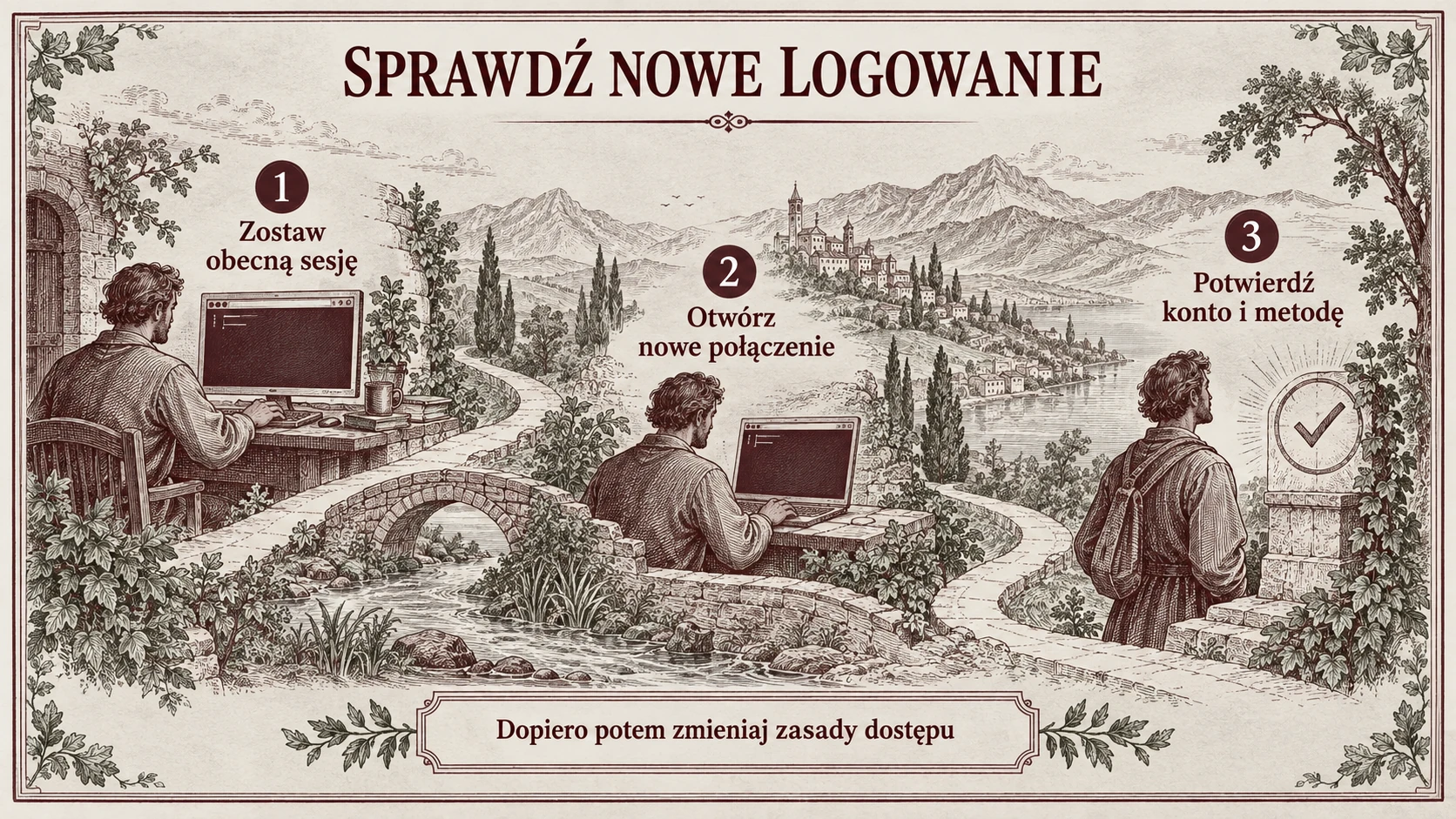
Wygodny skrót połączenia zapiszesz na komputerze w ~/.ssh/config, a w Windows w pliku config bez rozszerzenia w katalogu .ssh swojego profilu:
Host blog
    HostName serwer.example
    User admin
    IdentityFile ~/.ssh/id_ed25519_blog
    IdentitiesOnly yes
Teraz ssh blog użyje tych ustawień. To lokalny alias, nie nowy rekord DNS. Szczegóły dopasowania sekcji Host opisuje dokumentacja ssh_config.
Aby sprawdzić świeże uwierzytelnienie bez automatycznego przejścia na hasło, użyj:
ssh -o ControlPath=none -o PreferredAuthentications=publickey -o PasswordAuthentication=no -o KbdInteractiveAuthentication=no blog
To polecenie ogranicza metody tego klienta. Nie zmienia ustawień serwera. Jeżeli administrator wymaga dodatkowego składnika po kluczu, taki test celowo nie spełni całej polityki i może zakończyć się odmową.
Gdy obsługujesz kilka hostów, użyj przykładowego pliku konfiguracji klienta SSH, aby przypisać właściwego użytkownika i klucz do konkretnej nazwy serwera.
Co sprawdzić, gdy pojawia się Permission denied
Zacznij od ssh -v blog. Log diagnostyczny pokazuje między innymi oferowane klucze i podejmowane metody uwierzytelnienia. Przed udostępnieniem go usuń adresy, nazwy kont i inne informacje o swojej infrastrukturze.
Najczęstsze miejsca pomyłek to inna nazwa użytkownika, brak klucza w jego authorized_keys, niepoprawny właściciel plików, ucięta linia publicznego klucza oraz wybranie innego pliku prywatnego po stronie klienta. Jeżeli klucz jest odrzucany mimo poprawnych plików, sprawdź efektywną konfigurację i logi SSH na serwerze. Na Ubuntu pomocne jest sudo journalctl -u ssh; nazwa usługi zależy od dystrybucji.
Wyłączenie logowania hasłem potraktuj jako osobny etap. Najpierw potwierdź nową sesję, zachowaj drogę odzyskania dostępu i sprawdź konfigurację serwera. PasswordAuthentication oraz KbdInteractiveAuthentication to różne ustawienia, a reguły Match i dołączane pliki mogą wpływać na wynik. Samo dopisanie jednej linii na końcu konfiguracji nie jest gwarancją oczekiwanego działania.
Klucz SSH daje dostęp do konta, ale nie zabezpiecza automatycznie uruchamianych aplikacji. Gdy zarządzasz przez SSH usługami kontenerowymi, nadal potrzebujesz aktualizacji, rozsądnych uprawnień i kopii danych. Więcej kontekstu znajdziesz w poradniku jak działa Docker i do czego służy.
Pomocne są osobne instrukcje dla Permission denied i uprawnień oraz Connection refused. Do odczytu praw pliku możesz użyć kalkulatora chmod; nie zmieniaj ich na 777 w ciemno.
Najczęstsze pytania
Czy mogę używać jednego klucza SSH na kilku serwerach?
Tak, ten sam publiczny klucz można dodać do kilku kont na różnych serwerach. Wygodniej zarządza się jednak osobnymi kluczami dla urządzeń lub ważnych zastosowań. Po utracie laptopa łatwiej wtedy wskazać i usunąć konkretny dostęp bez wymiany wszystkich pozostałych kluczy.
Dlaczego SSH nadal pyta o hasło?
Sprawdź treść pytania. Enter passphrase for key dotyczy lokalnego pliku prywatnego i jest oczekiwane przy zaszyfrowanym kluczu. Pytanie o hasło użytkownika na serwerze może oznaczać, że klucz nie został zaakceptowany albo serwer wymaga dodatkowego uwierzytelnienia.
Który plik mogę wysłać administratorowi?
Wyślij wyłącznie klucz publiczny, zwykle plik z końcówką .pub. Nie przekazuj pliku prywatnego ani jego passphrase. Administrator potrzebuje publicznej części, aby dopuścić twój klucz do konkretnego konta.
Co zrobić po utracie klucza prywatnego?
Użyj innego uprawnionego klucza, konsoli dostawcy lub ustalonej procedury odzyskiwania. Wygeneruj nową parę i usuń publiczny odpowiednik utraconego klucza ze wszystkich miejsc, w których dawał dostęp. Klucza prywatnego nie odtworzysz z publicznego.
Czy dodanie klucza automatycznie wyłącza logowanie hasłem?
Nie. Dodanie wpisu do authorized_keys dopuszcza nowy klucz, ale samo nie zmienia pozostałych metod logowania. Wyłączenie haseł wymaga świadomej zmiany konfiguracji serwera i sprawdzenia jej działania.
Źródła
- ssh: uwierzytelnianie i sprawdzanie hosta, OpenBSD/OpenSSH.
- ssh-keygen: generowanie kluczy i fingerprint, OpenBSD/OpenSSH.
- sshd_config: metody dostępu i uprawnienia, OpenBSD/OpenSSH.
- ssh_config: konfiguracja klienta, OpenBSD/OpenSSH.
- ssh-agent: agent uwierzytelniania, OpenBSD/OpenSSH.
- ssh-add: zarządzanie kluczami w agencie, OpenBSD/OpenSSH.
- ssh-copy-id: instalowanie klucza publicznego, Debian.
- Key-based authentication in OpenSSH for Windows, Microsoft.
- OpenSSH server, Canonical.
Data publikacji: 28.09.2026.
Dyskusja