
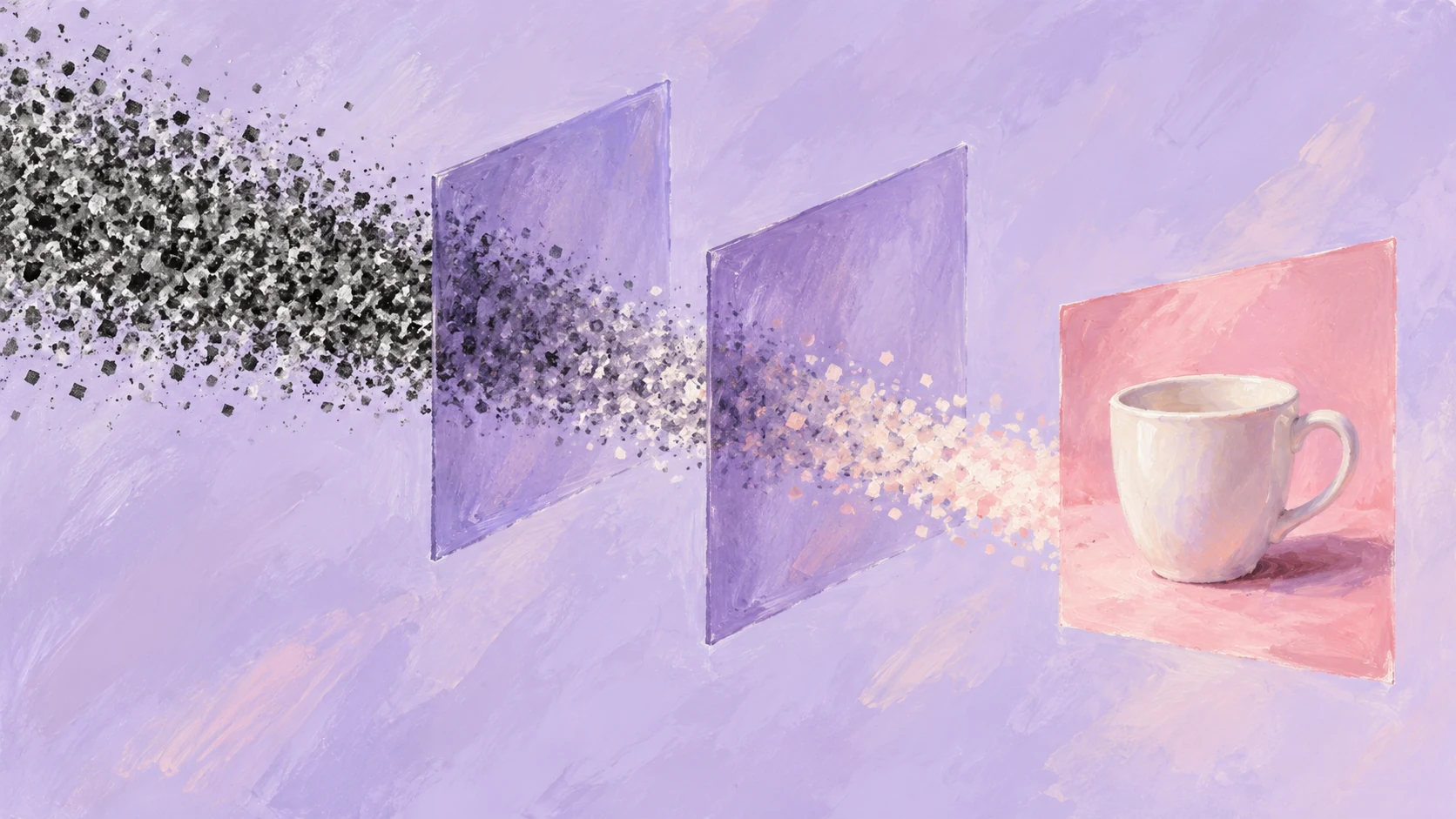
ComfyUI nie jest samym modelem do obrazów. To środowisko, w którym łączysz kolejne operacje: wczytanie modelu, interpretację tekstu, generowanie i zapis wyniku. Jeśli pierwszy workflow nie działa, przyczyną często jest brak konkretnego pliku albo niezgodność elementów, a nie zły prompt.
Najprostsza droga do startu prowadzi przez oficjalną instalację i podstawowy szablon wykorzystujący standardowe węzły. Rozbudowę o dodatki warto zostawić na moment, gdy potrafisz już powtórzyć jeden działający przebieg.
Wybierz wariant instalacji
ComfyUI można uruchamiać lokalnie różnymi metodami, m.in. przez Desktop, wersję portable lub instalację ręczną. Dostępność wariantu i obsługa sprzętu zależą od systemu. Sprawdź aktualną instrukcję dla swojego urządzenia, zamiast kopiować zestaw zależności z przypadkowego poradnika.
Dla początkującego na Windows wygodnym punktem startowym jest oficjalny Comfy Desktop. Wybierz własny katalog na modele i wyniki oraz sprawdź wolne miejsce. Wymagania samej aplikacji nie obejmują automatycznie wszystkich modeli, które później pobierzesz.
Instalacja ręczna daje większą kontrolę, lecz wymaga dopasowania Pythona, bibliotek obliczeniowych i sterowników. Nie instaluj zależności do przypadkowego środowiska używanego przez inne projekty. Dokumentacja podkreśla znaczenie oddzielnego środowiska Pythona.
Aplikacja, model i workflow to różne pliki
Program wykonuje operacje. Model dostarcza wyuczone wagi. Workflow opisuje, jak połączyć potrzebne kroki. Pobranie jednego z tych elementów nie oznacza, że pozostałe są już dostępne.
| Element | Typowa rola |
|---|---|
| Checkpoint lub model dyfuzyjny | Wagi odpowiedzialne za generowanie |
| Encoder tekstu | Przekształcenie opisu w reprezentację dla modelu |
| VAE | Przejście między reprezentacją latentną a obrazem |
| Workflow JSON | Struktura węzłów, połączenia i ustawienia |
Nie każdy model jest pakowany w jeden checkpoint. Nowszy workflow może wymagać oddzielnych komponentów i innych węzłów. Nie podmieniaj modelu między rodzinami, zakładając pełną zgodność tylko dlatego, że oba generują obrazy.
Podobne rozróżnienie między programem a modelem pojawia się przy lokalnych modelach językowych, choć sam proces generowania obrazu jest inny.
Pierwsze uruchomienie krok po kroku
- Zainstaluj wariant zgodny z systemem z oficjalnej strony i uruchom interfejs.
- Otwórz podstawowy szablon text-to-image z biblioteki workflow.
- Sprawdź listę wymaganych modeli i pobierz dokładnie wskazane komponenty.
- Wybierz pliki w odpowiednich węzłach, jeśli nie zostały przypisane automatycznie.
- Ustaw pojedynczy obraz i rozdzielczość przewidzianą przez szablon.
- Wpisz prosty opis, uruchom kolejkę i sprawdź zapisany plik.
Na pierwszy test wybierz jeden konkretny obiekt, np. ceramiczny kubek na jasnym tle. Nie zaczynaj od rozbudowanej sceny z polskimi napisami, kilkoma postaciami i wymaganiem ścisłej zgodności detali. Taki test utrudnia oddzielenie problemu technicznego od jakości generacji.
Ten poradnik opisuje proces na podstawie dokumentacji. Nie podaje wyniku benchmarku ani czasu generowania na konkretnej karcie. Ilustracja wyróżniająca jest redakcyjna, nie jest zrzutem interfejsu ani dowodem wykonania workflow.
Co robią podstawowe węzły
W klasycznym przepływie checkpoint trafia do samplera, a kodowanie tekstu dostarcza warunkowanie. Pusty latent określa przestrzeń początkowego obrazu. Sampler przetwarza latent, VAE dekoduje wynik do obrazu, a węzeł zapisu tworzy plik.
To opis popularnego podstawowego wariantu, nie uniwersalny układ każdego modelu. Niektóre rodziny korzystają z innych komponentów i sposobów warunkowania. W razie wątpliwości wróć do szablonu właściwego dla konkretnego modelu.
Połączenia mają typy. Wyjścia obrazu nie da się dowolnie podłączyć do wejścia oczekującego modelu lub liczby. Jeśli połączenie nie pasuje, sprawdź znaczenie danych, zamiast szukać dodatku, który ukryje problem.
Parametry zmieniaj pojedynczo
Seed wpływa na losowy punkt startowy. Liczba kroków i metoda próbkowania wpływają na przebieg generacji. Parametr guidance określa sposób wykorzystania warunkowania, ale jego znaczenie i użyteczny zakres zależą od modelu.
Nie przenoś automatycznie ustawień ze starego workflow do nowej rodziny. Większa liczba kroków nie daje gwarancji lepszego obrazu. Rozdzielczość i liczba obrazów w partii mogą istotnie zwiększyć zapotrzebowanie na pamięć.
Najpierw zapisz działający punkt odniesienia. Potem zmień jeden parametr, wygeneruj wynik i zanotuj różnicę. Taka procedura daje więcej informacji niż równoczesna zmiana promptu, modelu, samplera i rozmiaru.
Jak znaleźć przyczynę błędu
| Objaw | Pierwszy krok |
|---|---|
| Brak modelu na liście | Sprawdź katalog i typ pliku wymagany przez węzeł |
| Nieznany węzeł | Ustal, czy workflow wymaga dodatkowego pakietu |
| Niezgodne połączenie | Sprawdź typ wejścia i wyjścia |
| Brak pamięci | Zmniejsz partię i rozmiar, zamknij inne obciążenia GPU |
| Wynik bardzo różny od przykładu | Porównaj model, seed, parametry i wersje |
Pamięć na dysku, RAM i VRAM to różne zasoby. Zwolnienie miejsca na pliki nie rozwiązuje automatycznie braku pamięci karty. Przy dużych modelach istotny jest również sposób przenoszenia części obliczeń między zasobami.
Nie zakładaj, że techniki opisane dla kwantyzacji LLM można bez zmian zastosować do dowolnego generatora obrazów. Sprawdź obsługiwane formaty konkretnego silnika i modelu.
Zapisz przepis razem z wynikiem
Eksportuj workflow do JSON i zachowuj nazwę modelu oraz wersje dodatków. Plik graficzny zapisany przez standardowy węzeł może zawierać metadane pozwalające odtworzyć workflow, ale późniejsza konwersja lub publikacja może je usunąć.
Nie traktuj więc jednego opublikowanego WebP jako jedynego archiwum projektu. Oryginał, workflow i lista zależności powinny pozostać osobno. Strukturę niesekretnego pliku workflow możesz obejrzeć w formatterze JSON. Poprawna składnia pliku nie potwierdza jednak dostępności wszystkich modeli i węzłów.
Identyczny seed nie gwarantuje identycznego wyniku po dowolnej zmianie sprzętu i oprogramowania. Zapis ustawień pomaga wyjaśnić różnicę, ale nie zastępuje kontroli całego środowiska.
Dodatki instaluj dopiero wtedy, gdy są potrzebne
Custom nodes rozszerzają możliwości, ale są również kodem działającym w środowisku aplikacji. Sprawdź autora, zależności i zakres działania. Nie instaluj kilkunastu pakietów tylko po to, żeby otworzyć jeden efektowny workflow z nieznanego źródła.
Zwróć uwagę, czy węzeł wykonuje obliczenia lokalnie, czy wywołuje usługę zewnętrzną. Lokalny interfejs nie gwarantuje lokalnego przetwarzania całego przepływu. Szerszą perspektywę daje porównanie lokalnego AI i API.
Nie wystawiaj panelu publicznie bez przemyślanej kontroli dostępu. Pliki wejściowe, modele i dodatki są częścią środowiska, które trzeba chronić i aktualizować.
Najczęstsze pytania
Czy ComfyUI zawiera wszystkie modele?
Nie. Instalacja aplikacji i pobranie wag to odrębne czynności. Korzystaj z listy komponentów wymaganych przez wybrany szablon.
Czy muszę umieć programować?
Do podstawowego workflow nie, ale trzeba rozumieć rolę węzłów, plików i połączeń. Przy dodatkach przydaje się znajomość środowiska i zależności.
Dlaczego cudzy workflow pokazuje brakujące węzły?
Może korzystać z pakietów, których nie masz. Ustal ich pochodzenie albo wybierz prostszy szablon oparty na standardowych węzłach.
Czy mogę odtworzyć workflow z obrazu?
Jeśli plik zachował odpowiednie metadane. Zachowuj także osobny JSON, ponieważ konwersja i serwisy publikacyjne mogą usunąć te informacje.
Źródła
- Comfy Desktop na Windows, ComfyUI Docs.
- Wymagania środowiska, ComfyUI Docs.
- Pierwsza generacja, ComfyUI Docs.
- Workflow i zapis projektu, ComfyUI Docs.
- Modele i komponenty, ComfyUI Docs.
- Dodatkowe węzły, ComfyUI Docs.
Data publikacji: 07.11.2026.
Dyskusja