

Kokpit WordPressa nie odpowiada, a ty chcesz sprawdzić aktywne wtyczki, przygotować kopię bazy albo znaleźć zaplanowany wpis. WP-CLI pozwala zrobić to przez SSH. Przydaje się również wtedy, gdy panel działa poprawnie: tę samą procedurę można zapisać w skrypcie i wykonać ponownie bez przeklikiwania ekranów.
Pokażę komendy WP-CLI, od których warto zacząć, oraz miejsca, w których łatwo zmienić coś na niewłaściwej stronie. Przykłady zakładają pojedynczą instalację WordPressa na Linuxie, dostęp SSH i zainstalowane polecenie wp. Ścieżki, domeny, identyfikatory i nazwy wtyczek trzeba dopasować do własnej instalacji.
Najpierw sprawdź, z którym WordPressem pracujesz
SSH otwiera powłokę serwera. WP-CLI uruchamia kod związany z konkretną instalacją WordPressa. To dwa różne poziomy dostępu: konto systemowe ma uprawnienia do plików, a parametr --user wskazuje użytkownika WordPressa dla wykonywanej operacji.
Nie traktuj --allow-root jako standardowego dodatku do każdej komendy. Uruchamiaj WP-CLI jako użytkownik przeznaczony do obsługi tej witryny. Gdy administrator korzysta z sudo -u, powinien wskazać właściwe konto systemowe, a nie automatycznie kopiować nazwę z cudzego poradnika. Właściciel plików zależy od konfiguracji hostingu.
Po zalogowaniu sprawdź program i wskaż katalog instalacji:
wp --info
WP_PATH=/var/www/example/wp
wp --path="$WP_PATH" core is-installed
wp --path="$WP_PATH" core version
wp --path="$WP_PATH" option get home
wp --path="$WP_PATH" option get siteurl
core is-installed przy powodzeniu może nie wypisać żadnego komunikatu. W skrypcie liczy się także kod zakończenia. Wartości home i siteurl nie zawsze muszą być identyczne, np. gdy pliki WordPressa znajdują się w podkatalogu. Mają jednak odpowiadać instalacji, którą zamierzasz obsługiwać.
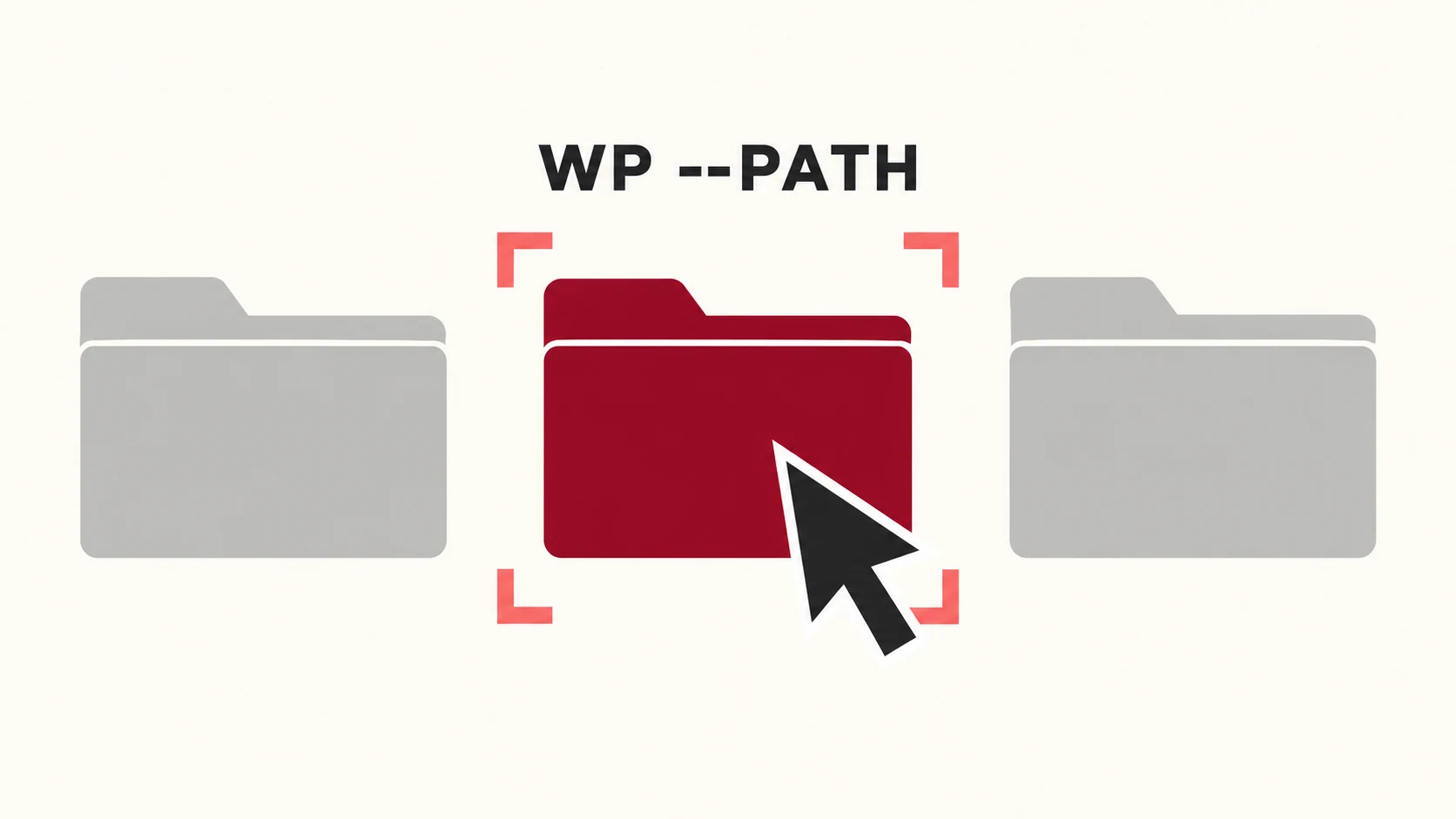
Jeżeli WordPress działa w kontenerze, ścieżka hosta nie musi istnieć wewnątrz kontenera. Polecenie trzeba wykonać w środowisku mającym dostęp do właściwego PHP, plików i bazy. Nie instaluj drugiego WordPressa tylko dlatego, że komenda uruchomiona na hoście nie rozpoznaje witryny.
Podstawy dostępu do serwera opisuję w artykule logowanie SSH kluczem. Klucz do serwera i użytkownik redakcyjny WordPressa pełnią inne funkcje.
Diagnostyka bez aktualizowania strony
Zacznij od list, wersji i statusów. Takie polecenia pomagają ustalić stan instalacji przed zmianą:
wp --path="$WP_PATH" plugin list \
  --fields=name,status,version,update --format=table
wp --path="$WP_PATH" theme list
wp --path="$WP_PATH" core check-update
wp --path="$WP_PATH" cron event list \
  --fields=hook,next_run_gmt,next_run_relative,recurrence
check-update sprawdza dostępność aktualizacji, ale jej nie instaluje. Lista zadań cron pokazuje zapisany harmonogram, nie historię udanych wykonań. Sam fakt, że zadanie widnieje w tabeli, nie potwierdza, że proces uruchamiający WP-Cron działa regularnie.
Większość komend potrzebuje uruchomić WordPressa, więc ładuje również część jego kodu. Wadliwa wtyczka może przerwać nawet operację diagnostyczną. W takim przypadku sprawdź zachowanie z pominięciem zwykłych wtyczek i motywu:
wp --path="$WP_PATH" --skip-plugins --skip-themes plugin list
To pominięcie na czas polecenia, a nie trwała dezaktywacja. Wtyczki mu-plugins nadal są ładowane. Jeżeli błąd pochodzi właśnie z nich lub z konfiguracji PHP, te flagi go nie usuną.
Backup bazy i plików przed zmianą
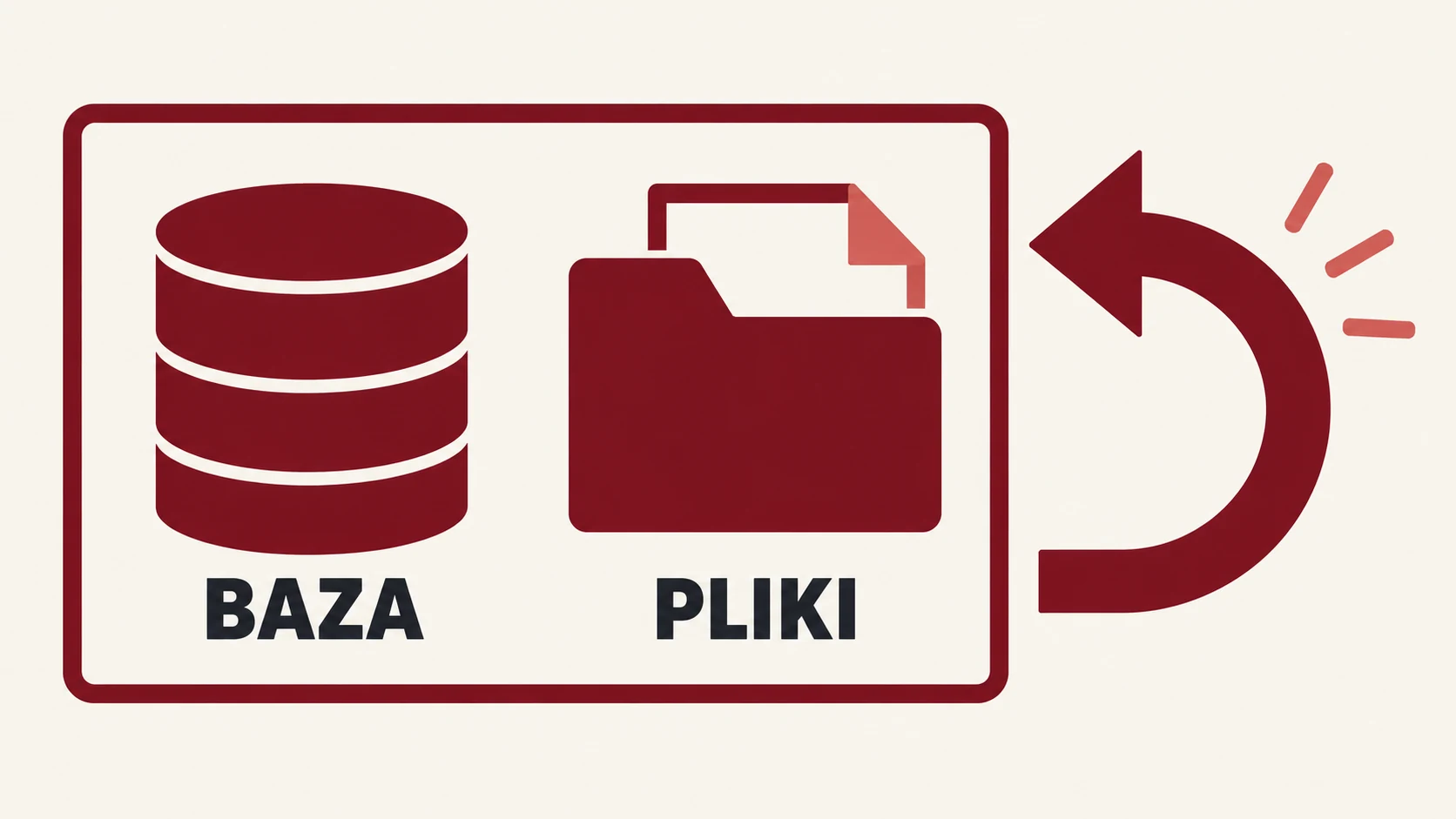
Kopia samej bazy nie zawiera zdjęć, kodu motywu ani plików wtyczek. Kopia samych plików nie odtworzy wpisów i ustawień zapisanych w bazie. Do odtworzenia witryny potrzebujesz obu części oraz informacji o środowisku.
Przykład zakłada, że administrator przygotował /srv/backups/example poza katalogiem publicznym i przekazał go użytkownikowi wykonującemu backup. Katalog powinien mieć uprawnienia 700. Nie twórz kopii SQL w katalogu dostępnym przez przeglądarkę.
umask 077
backup_dir=/srv/backups/example
stamp=$(date +%Y%m%d-%H%M%S)
wp --path="$WP_PATH" db export "$backup_dir/database-$stamp.sql"
tar -czf "$backup_dir/files-$stamp.tar.gz" -C "$WP_PATH" .
test -s "$backup_dir/database-$stamp.sql"
test -s "$backup_dir/files-$stamp.tar.gz"
db export korzysta z narzędzia eksportującego bazę i danych połączenia WordPressa. Brak wymaganego klienta bazy w kontenerze może uniemożliwić eksport, mimo że strona działa. Dodatni rozmiar pliku jest tylko podstawowym sprawdzeniem, nie dowodem poprawnego odtworzenia.
Na aktywnym sklepie dwa kolejno wykonane polecenia nie zapewniają wspólnego punktu w czasie. Dobierz procedurę do silnika bazy i ruchu witryny, ogranicz zapisy na czas spójnej kopii lub użyj przygotowanego mechanizmu backupu. Przechowuj zaszyfrowaną kopię poza tym VPS-em i sprawdzaj odtworzenie na osobnej instalacji. Archiwum obejmuje także konfigurację z sekretami.
Wpisy: lista, szkic i termin publikacji
WP-CLI jest wygodne przy porządkowaniu redakcyjnej kolejki. Najpierw pokaż przyszłe wpisy:
wp --path="$WP_PATH" post list \
  --post_type=post --post_status=future \
  --orderby=date --order=ASC \
  --fields=ID,post_title,post_date,post_author --format=table
wp --path="$WP_PATH" option get timezone_string
wp --path="$WP_PATH" option get gmt_offset
Przed planowaniem sprawdź strefę witryny. Pusta wartość timezone_string może oznaczać używanie stałego offsetu. Nazwana strefa, np. Europe/Warsaw, pozwala WordPressowi uwzględniać zmianę czasu. Nie zmieniaj ustawień istniejącej witryny bez sprawdzenia wpływu na jej harmonogram.
Poniższy przykład tworzy szkic z pliku HTML i zwraca jego ID. Wartość 123 jest przykładowym ID autora, które musisz wcześniej zastąpić właściwym:
wp --path="$WP_PATH" user list --fields=ID,user_login,display_name
post_id=$(wp --path="$WP_PATH" post create ./wpis.html \
  --post_type=post --post_status=draft \
  --post_title='Mój nowy poradnik' --post_author=123 --porcelain)
wp --path="$WP_PATH" post get "$post_id" \
  --fields=ID,post_title,post_status,post_author
Plik HTML nie jest automatycznie przetwarzany jak Markdown. Przed importem przygotuj właściwy format i sprawdź podgląd, obrazy oraz linki. Sama treść nie uzupełnia również wszystkich pól SEO używanej wtyczki.
Gdy szkic jest gotowy, ustaw przyszłą datę w strefie WordPressa. Data poniżej jest przykładem, więc podczas wykonywania musi zostać zastąpiona rzeczywistym przyszłym terminem:
wp --path="$WP_PATH" post update "$post_id" \
  --post_status=future --post_date='2026-11-05 12:30:00'
wp --path="$WP_PATH" post get "$post_id" \
  --fields=ID,post_status,post_date,post_date_gmt
Sprawdź także działanie mechanizmu uruchamiającego zadania. O różnicy między harmonogramem systemowym a wykonywaniem cyklicznych poleceń przeczytasz w poradniku cron w Linuxie.
Aktualizacje: najpierw zakres, potem wykonanie
Przed aktualizacją zrób backup, przeczytaj informacje o wydaniu i przetestuj zmianę na kopii witryny. Zamiast zaczynać od aktualizacji wszystkich wtyczek, określ, którą rzeczywiście chcesz zmienić. nazwa-wtyczki poniżej jest jej slugiem z plugin list:
wp --path="$WP_PATH" plugin update nazwa-wtyczki --dry-run
Ta komenda pokazuje plan aktualizacji. Nie uruchamia nowej wersji wtyczki i nie testuje jej zgodności z motywem. Po sprawdzeniu zakresu i przygotowaniu możliwości odtworzenia wykonaj:
wp --path="$WP_PATH" plugin update nazwa-wtyczki
wp --path="$WP_PATH" plugin get nazwa-wtyczki --field=version
Sprawdź następnie frontend, logowanie i funkcje związane z tą wtyczką. W sklepie oznacza to również proces zamówienia na środowisku testowym. Komunikat o udanej instalacji nie potwierdza poprawności wszystkich funkcji strony.
Aktualizacja rdzenia ma osobną komendę wp core update; ewentualną aktualizację schematu bazy wykonuje wp core update-db. Nie każda komenda obsługuje --dry-run. Zawsze sprawdź wp help dla konkretnej operacji, zamiast dopisywać tę flagę w ciemno.
Zmiana domeny z podglądem operacji
Zwykłe zastępowanie tekstu w pliku SQL może uszkodzić dane serializowane. search-replace potrafi obsłużyć taki format. Zacznij od suchego przebiegu i pełnych, jednoznacznych adresów:
wp --path="$WP_PATH" search-replace \
  'https://stara.example.com' 'https://nowa.example.com' \
  --all-tables-with-prefix --skip-columns=guid \
  --report-changed-only --dry-run
Flaga --all-tables-with-prefix rozszerza zakres także na tabele wtyczek z prefiksem tej instalacji. Na multisite taki zakres może objąć więcej niż jedną witrynę, dlatego ten przykład dotyczy pojedynczej instalacji. Nie zamieniaj jej bez zastanowienia na --all-tables, obejmujące wszystkie tabele bazy.
Po backupie i kontroli raportu powtórz identyczne polecenie bez --dry-run, jeśli chcesz zapisać zmiany. To nie konfiguruje DNS, certyfikatu HTTPS, przekierowań ani ustawień serwera. Definicje adresów w wp-config.php również wymagają osobnej kontroli.
Sumy kontrolne i cache: co potwierdzają?
Do porównania plików rdzenia z oficjalnym wydaniem służy:
wp --path="$WP_PATH" core verify-checksums
wp --path="$WP_PATH" plugin verify-checksums --all
W przypadku wtyczek potrzebne są dostępne sumy kontrolne dla danej wersji w WordPress.org. Prywatna wtyczka lub rozszerzenie premium może ich nie mieć. Brak sum nie oznacza automatycznie włamania, a zgodne sumy rdzenia nie są pełnym audytem witryny. Nie obejmują każdego pliku w uploads, bazy ani konfiguracji serwera.
wp cache flush czyści cache obiektowy dostępny przez mechanizm WordPressa. Nie zakładaj, że usuwa też cache całych stron w Nginx, CDN lub osobnej wtyczce. Przy współdzielonym trwałym cache zakres operacji może być szeroki; ustal go przed użyciem na multisite.
FAQ
Czy WP-CLI wymaga instalowania wtyczki?
Podstawowe komendy działają jako narzędzie uruchamiane z terminala. Rozszerzenia mogą dodawać własne polecenia, ale do listowania wpisów czy eksportu bazy nie potrzebujesz dodatkowej wtyczki panelu.
Dlaczego pojawia się błąd, że to nie jest instalacja WordPressa?
Sprawdź --path, dostęp do plików oraz to, czy pracujesz na hoście, czy w kontenerze. Nie usuwaj konfiguracji ani nie uruchamiaj ponownej instalacji w odpowiedzi na sam komunikat o niewłaściwej ścieżce.
Czy przez SSH mogę zepsuć stronę szybciej niż w panelu?
Tak. Jedno polecenie może objąć wiele rekordów lub rozszerzeń. Dlatego zaczynaj od listy i konkretnego ID, używaj podglądu tam, gdzie jest obsługiwany, oraz zapisuj wykonane zmiany bez sekretów.
Czy da się wykonać polecenie bez otwierania sesji SSH?
WP-CLI obsługuje parametr --ssh i aliasy środowisk. Zdalny serwer także musi mieć dostępne polecenie wp. Przed zmianami sprawdź adres witryny przez ten sam alias, aby nie pomylić stagingu z produkcją.
Od jakiego zestawu komend zacząć?
Od --info, core version, adresów home i siteurl, list wtyczek oraz wpisów. Gdy rozpoznajesz środowisko i masz sprawdzony backup, dodawaj kolejne operacje do własnej procedury. Do szybkiego przypomnienia składni przyda się też sekcja ściąg technicznych.
Źródła
- Running Commands Remotely, WP-CLI - SSH, kontenery i aliasy.
- wp post list - filtrowanie wpisów.
- wp post create - tworzenie wpisów i pola publikacji.
- wp db export - eksport bazy.
- wp plugin update - aktualizacje i dry-run.
- wp core update - aktualizacja rdzenia.
- wp search-replace - zakres tabel i dane serializowane.
- wp core verify-checksums - kontrola plików rdzenia.
- wp plugin verify-checksums - sumy kontrolne wtyczek.
- wp cache flush - cache obiektowy.
- wp cron event list - harmonogram zdarzeń.
Data publikacji: 12.10.2026.
Dyskusja