
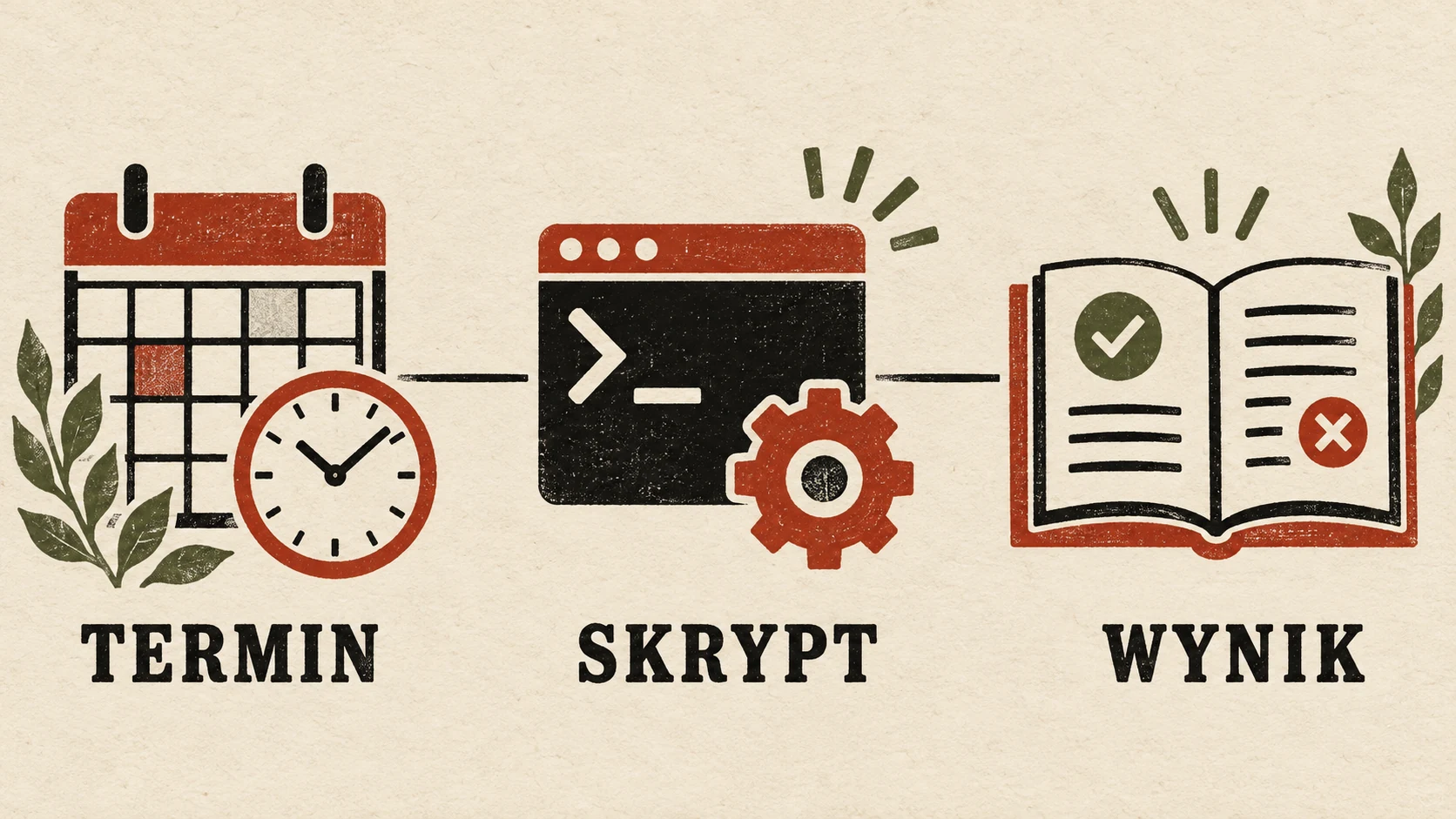
Zadanie w cronie może mieć poprawną godzinę i nadal nie wykonywać swojej pracy. Najczęściej różnica tkwi w użytkowniku, katalogu roboczym, zmiennych środowiskowych albo braku dostępu do pliku. Dlatego konfigurację warto zacząć od działającego skryptu i widocznego wyniku, a dopiero później dopisać harmonogram.
Poniżej znajdziesz przykład dla Linuxa z klasycznym pakietem cron, typowym dla Debiana i Ubuntu. Zbudujesz prosty raport miejsca na dysku, uruchomisz go cyklicznie i zabezpieczysz przed nakładaniem się wykonań. Nie trzeba do tego konta root ani rozbudowanego narzędzia do automatyzacji.
Cron, crontab i skrypt: trzy różne elementy
Cron jest usługą sprawdzającą harmonogram i uruchamiającą pasujące polecenia. Crontab to tabela wpisów oraz program, którym zarządzasz tabelą użytkownika. Skrypt wykonuje właściwą pracę: tworzy raport, synchronizuje pliki lub wywołuje API.
Zwykły cron nie jest kolejką zadań biznesowych. Uruchomienie polecenia nie oznacza, że operacja zakończyła się sukcesem. Nie otrzymujesz też automatycznie kontroli duplikatów, ponawiania po błędzie ani nadrabiania wszystkich terminów pominiętych podczas wyłączenia serwera.
Sprawdź usługę i własne wpisy:
systemctl status cron --no-pager
crontab -l
Komunikat o braku tabeli użytkownika jest normalny, jeśli nie dodawałeś wcześniej zadań. Jeżeli system nie ma polecenia crontab lub jednostki cron, najpierw ustal używaną dystrybucję i implementację. W innych systemach spotkasz nazwę crond oraz pakiet Cronie. Szczegóły i rozszerzenia mogą się różnić.
Do edycji własnej tabeli służy crontab -e. sudo crontab -e edytuje tabelę roota, a nie „tę samą tabelę z większymi uprawnieniami”. Opcje narzędzia opisuje podręcznik crontab(1). Nie edytuj ręcznie plików wewnętrznego katalogu spool.
Jak czytać pięć pól crona?
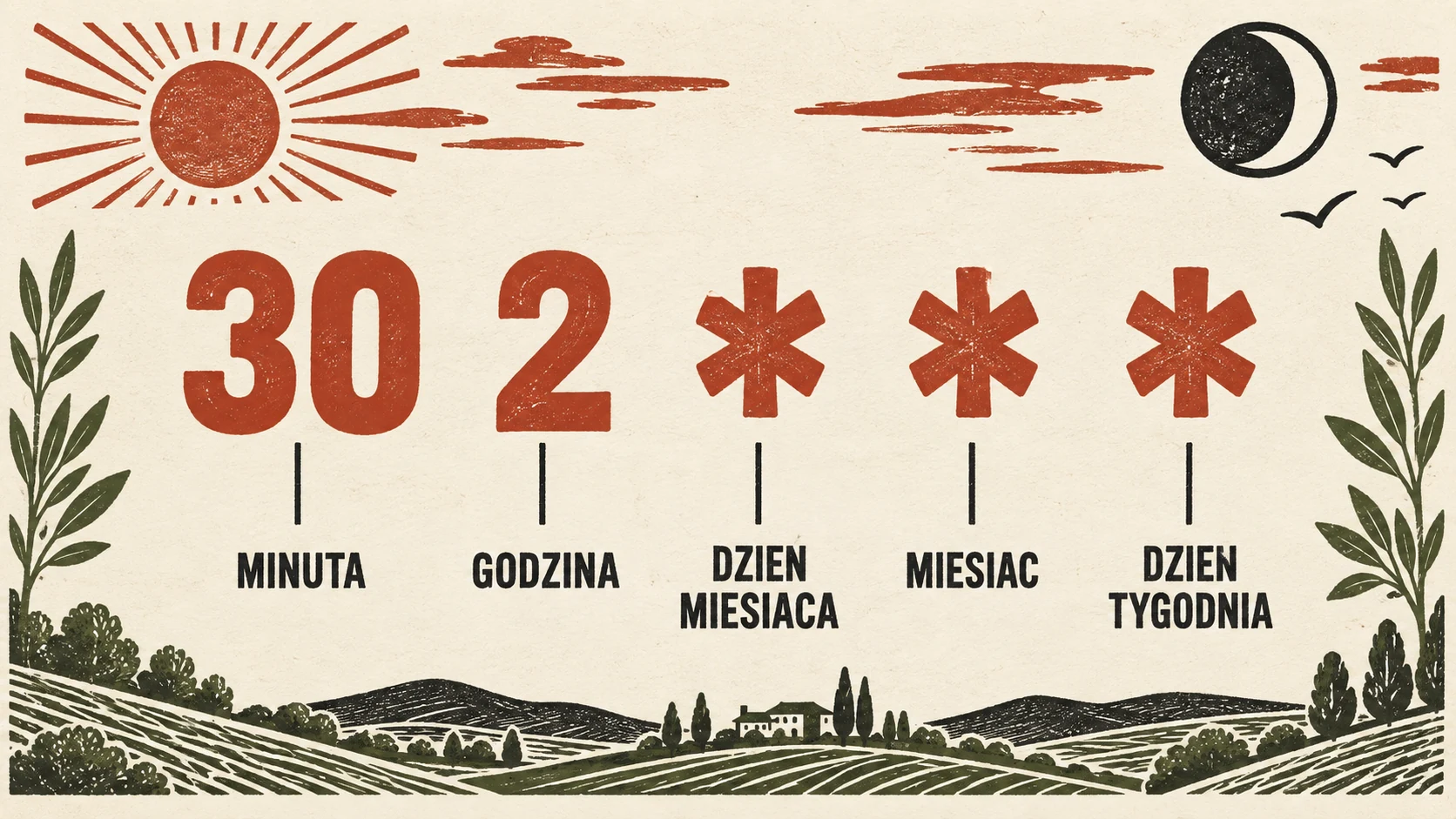
W tabeli użytkownika przed poleceniem znajduje się pięć pól:
minuta godzina dzień-miesiąca miesiąc dzień-tygodnia polecenie
30     2       *              *       *              /ścieżka/do/skryptu
Ten przykład oznacza uruchomienie codziennie o 02:30, według czasu używanego przez usługę. Minuta ma zakres 0-59, godzina 0-23, dzień miesiąca 1-31, a miesiąc 1-12. W typowym cronie niedzielę można oznaczyć jako 0 lub 7. Gwiazdka oznacza wszystkie wartości danego pola.
| Wyrażenie | Znaczenie |
|---|---|
*/5 * * * * |
Minuty 0, 5, 10 i kolejne co pięć minut każdej godziny |
15 * * * * |
Piętnaście minut po każdej pełnej godzinie |
30 2 * * * |
Codziennie o 02:30 |
0 9 * * 1-5 |
Od poniedziałku do piątku o 09:00 |
0 8,16 * * * |
Codziennie o 08:00 i 16:00 |
0 3 1 * * |
Pierwszego dnia miesiąca o 03:00 |
Krok jest liczony wewnątrz pola. Zapis */35 w polu minut oznacza minuty 0 i 35, a nie równy odstęp 35 minut bez końca. Między 00:35 i 01:00 upłynie tylko 25 minut. Jeśli potrzebujesz odstępu liczonego od zakończenia poprzedniej pracy, sam harmonogram kalendarzowy może być niewłaściwym narzędziem.
Uważaj również na jednoczesne ograniczenie dnia miesiąca i dnia tygodnia. W klasycznym cronie 0 9 1 * 1 uruchomi zadanie pierwszego dnia miesiąca oraz w poniedziałki. Nie oznacza wyłącznie poniedziałku przypadającego pierwszego dnia miesiąca. Reguły składni opisuje crontab(5).
Przygotuj skrypt z wynikiem, który da się sprawdzić
Najpierw utwórz katalogi w swoim katalogu domowym:
mkdir -p "$HOME/bin" "$HOME/.local/state/cron-demo"
chmod 700 "$HOME/.local/state/cron-demo"
nano "$HOME/bin/raport-dysku.sh"
Wklej skrypt:
#!/bin/bash
set -euo pipefail
umask 077
PATH=/usr/bin:/bin
export PATH

state="$HOME/.local/state/cron-demo"
mkdir -p "$state"

exec 9>"$state/raport.lock"
if ! flock -n 9; then
    printf 'POMINIETO: poprzednie wykonanie nadal trwa\n'
    exit 0
fi

printf 'START %s\n' "$(date -Is)"
df -P "$HOME"
printf 'KONIEC %s\n' "$(date -Is)"
Skrypt pokazuje zajętość systemu plików, na którym leży katalog domowy. Nie oblicza rozmiaru wszystkich plików użytkownika: do tego służy inne podejście, na przykład odpowiednio dobrane użycie du. Warto rozróżnić te pytania, zanim zaczniesz alarmować o braku miejsca.
Zapisz plik i uruchom go ręcznie:
Jeżeli edytujesz skrypt na Windowsie, zapisz go z końcami linii LF. Format CRLF może powodować błędy interpretera lub nieoczekiwany koniec pliku po przeniesieniu na Linuxa.
chmod 700 "$HOME/bin/raport-dysku.sh"
/bin/bash "$HOME/bin/raport-dysku.sh"
Oczekuj linii START, tabeli systemu plików i linii KONIEC. Jeżeli nie widzisz końca, sprawdź kod wyjścia i komunikat błędu. set -euo pipefail pomaga ujawniać część problemów, ale nie jest ogólnym dowodem poprawności operacji. Skrypt musi nadal sprawdzać wyniki właściwe dla wykonywanego zadania.
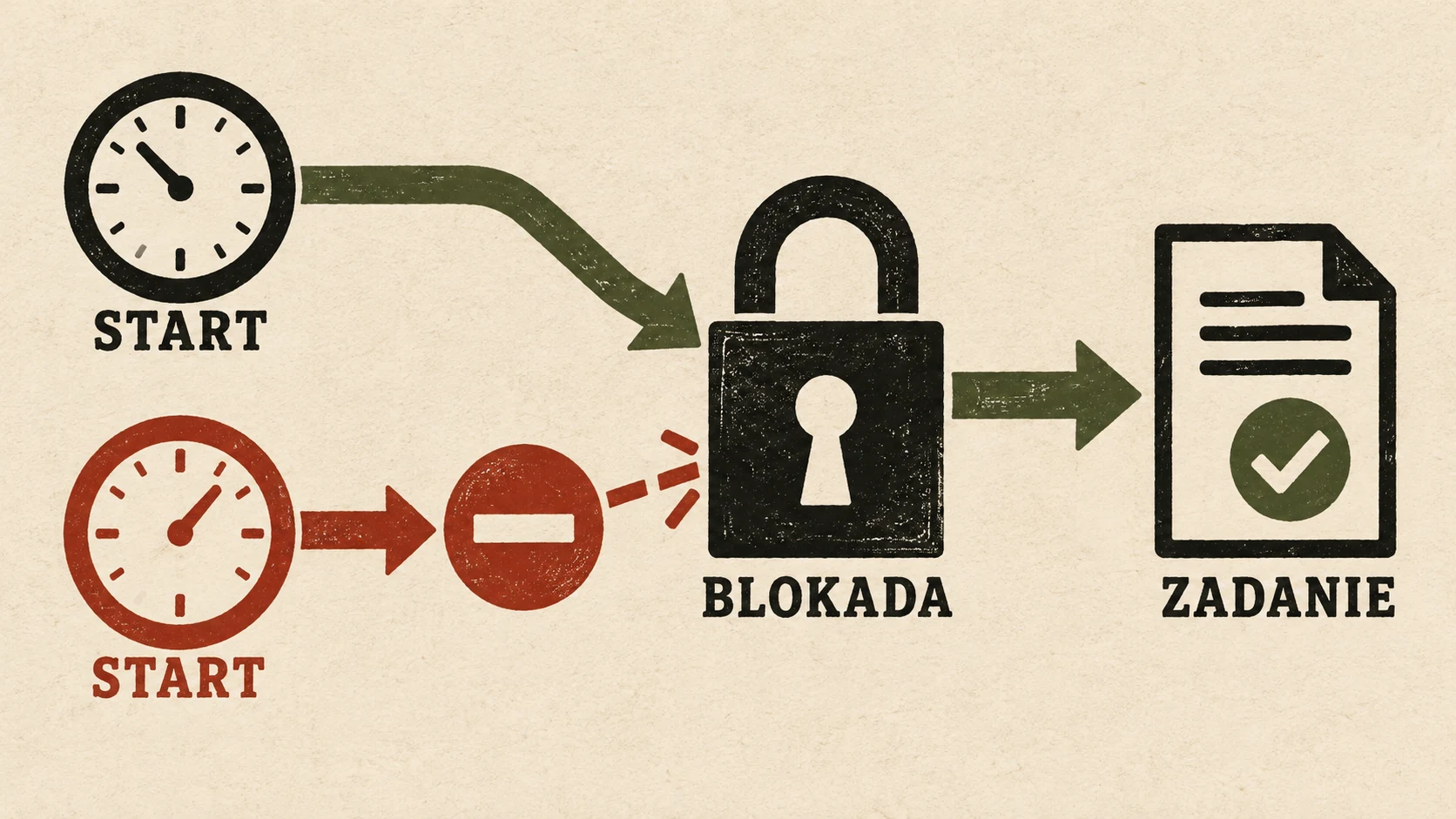
Po co blokada flock?
Załóżmy, że harmonogram uruchamia zadanie co pięć minut, a raz operacja trwa osiem minut. Bez kontroli kolejna instancja może pracować równocześnie z poprzednią. Przy raporcie bywa to tylko bałagan w logu; przy zapisie danych lub wysyłce wiadomości może powodować poważniejsze skutki.
W przykładzie deskryptor 9 otwiera plik blokady, a flock -n 9 próbuje uzyskać blokadę bez czekania. Jeśli jest zajęta, skrypt zapisuje pominięcie i wychodzi. Sam fakt istnienia pliku raport.lock nie oznacza aktywnej blokady. Liczy się blokada utrzymywana przez proces, nie pusty plik na dysku.
Nie kasuj pliku blokady w trakcie pracy i nie zmieniaj jego ścieżki między wywołaniami. Różne pliki oznaczają różne blokady. Mechanizm jest doradczy: wszystkie konkurujące wykonania muszą go używać. Szczegóły przedstawia podręcznik flock.
Dodaj zadanie do crontab
Otwórz crontab -e jako ten sam użytkownik, który poprawnie uruchomił skrypt. Zachowaj istniejące wpisy. Dodaj poniższe ustawienia i zadanie:
SHELL=/bin/sh
PATH=/usr/bin:/bin

*/5 * * * * /bin/bash "$HOME/bin/raport-dysku.sh" >> "$HOME/.local/state/cron-demo/cron.log" 2>&1
Harmonogram uruchamia skrypt co pięć minut. Jawne /bin/bash określa interpreter skryptu, niezależnie od powłoki użytej do interpretacji całego wiersza. HOME w tabeli użytkownika jest ustawiany dla właściciela zadania.
Operator >> dopisuje standardowe wyjście do pliku, a 2>&1 kieruje komunikaty błędów w to samo miejsce. Kolejność przekierowań ma znaczenie; mechanikę opisuje dokumentacja powłoki Bash. Katalog logu musi istnieć jeszcze przed startem polecenia, bo to powłoka otwiera plik przekierowania.
Po zapisaniu sprawdź tabelę i wynik:
crontab -l
tail -n 30 "$HOME/.local/state/cron-demo/cron.log"
Poczekaj do najbliższej minuty pasującej do harmonogramu. Wpis dodany o 12:03 nie musi uruchomić się od razu; dla tego przykładu najbliższy termin to 12:05. Po nauce usuń tylko dodaną linię przez crontab -e. Polecenie crontab -r usuwa całą tabelę użytkownika.
Plik logu będzie rósł. Przy stałym użyciu dodaj rotację lub zmień sposób przechowywania wyników. Przekierowanie do /dev/null ukrywa problem z rozmiarem, ale jednocześnie odbiera najprostszy materiał do diagnostyki.
Dlaczego polecenie działa ręcznie, a nie działa z crona?
Inne środowisko i katalog roboczy
Nie zakładaj, że cron załaduje ustawienia interaktywnego terminala. Skrót powłoki, aktywowane środowisko Pythona lub program dodany do PATH przez profil użytkownika mogą nie być dostępne. Dla Pythona z venv wskaż bezpośrednio interpreter, na przykład /home/app/projekt/.venv/bin/python.
Jeśli aplikacja wymaga konkretnego katalogu, ustaw go wewnątrz skryptu i sprawdź, czy cd się udał. W przykładowym raporcie unikamy zależności od bieżącego katalogu, korzystając z HOME i pełnej ścieżki skryptu. Możesz wykonać uproszczony test bez większości zmiennych terminala:
env -i HOME="$HOME" PATH=/usr/bin:/bin \
  /bin/bash "$HOME/bin/raport-dysku.sh"
To pomocna próba, nie pełna emulacja crona, jego PAM i ograniczeń systemowych. Jeżeli wynik różni się od zwykłego uruchomienia, znalazłeś zależność od środowiska, którą trzeba opisać w konfiguracji.
Uprawnienia i użytkownik
Sprawdź właściciela zadania, dostęp do katalogów nadrzędnych oraz możliwość zapisu logu. Nie naprawiaj wszystkiego przez chmod 777 lub przeniesienie zadania do roota. Nadaj uprawnienia do konkretnego zasobu właściwemu kontu.
Przy automatyzacji przez klucze SSH pamiętaj, że zadanie nie ma automatycznie twojej interaktywnej sesji agenta SSH. Jeśli polecenie czeka na hasło lub potwierdzenie, nie będzie niezawodnym zadaniem bezobsługowym.
Znak procenta i zbyt długie polecenie
W klasycznym crontab znak % ma specjalne znaczenie, nawet jeśli pojawia się w poleceniu z cudzysłowami. Dlatego formatowanie daty i większą logikę wygodniej przenieść do pliku skryptu. Tam date +%F jest interpretowane przez powłokę bez dodatkowej warstwy składni crontab.
Unikaj wielolinijkowego programu upchniętego w jednym wpisie. Krótki harmonogram wywołujący nazwany skrypt łatwiej uruchomić ręcznie, zrecenzować i przechowywać w repozytorium.
Crontab użytkownika a /etc/cron.d
Pliki systemowe mają dodatkowe pole użytkownika między harmonogramem a poleceniem. Ten sam pomysł zapisany w /etc/cron.d/raport-dysku może wyglądać tak:
SHELL=/bin/sh
PATH=/usr/bin:/bin
*/5 * * * * app /bin/bash /home/app/bin/raport-dysku.sh >> /home/app/.local/state/cron-demo/cron.log 2>&1
Przykład zakłada istniejące konto app i przygotowane katalogi. Nie wklejaj pola app do tabeli edytowanej przez crontab -e, bo zostanie potraktowane jak część polecenia. Plik systemowy powinien należeć do roota i nie być zapisywalny przez grupę ani innych użytkowników. Szczegóły formatu i uprawnień podaje cron(8).
Nie instaluj jednocześnie wersji użytkownika i wersji systemowej tego samego zadania. W przeciwnym razie otrzymasz dwa niezależne wyzwalacze i trudniejszą diagnostykę.
Strefa czasowa, zmiana czasu i wyłączony serwer
Przed ustaleniem terminu sprawdź timedatectl i porównaj czas serwera z wymaganiem biznesowym. „Codziennie o 09:00” musi oznaczać konkretną strefę, a nie godzinę przypadkowo widoczną na laptopie administratora.
Nie zakładaj, że samo wpisanie TZ=Europe/Berlin zmieni sposób planowania w każdej implementacji. Obsługa stref i zmiany czasu zależy od używanego crona. Pakiet Debian cron ma własne reguły dla niewielkich zmian zegara; zadania w okolicy zmiany czasu wymagają świadomego sprawdzenia. Rozwiązaniem nie jest kopiowanie porady dotyczącej Cronie do innego demona bez weryfikacji.
Jeżeli potrzebujesz uruchomienia po pominiętym terminie, rozważ timer systemd z odpowiednią konfiguracją OnCalendar i Persistent=true. To nie znaczy, że wykona on każdą pominiętą operację biznesową oddzielnie. Semantykę wyzwalania opisuje systemd.timer.
Cron dobrze pasuje do krótkiego harmonogramu poleceń na jednym hoście. Jeśli proces wymaga wielu integracji, gałęzi i obsługi zdarzeń, przydatne może być workflow w n8n. W obu przypadkach trzeba jednak zaprojektować logi, reakcję na błędy i odporność na ponowne wykonanie.
Najczęstsze pytania
Jak uruchamiać skrypt co minutę?
Użyj pięciu gwiazdek przed poleceniem: * * * * *. Najpierw sprawdź czas działania i dodaj blokadę, jeśli równoczesne wykonania są niedozwolone. Częste wyzwalanie nie przyspieszy skryptu, który już trwa zbyt długo.
Czy po zmianie crontab trzeba restartować cron?
Po zwykłej edycji przez crontab -e nie ma takiej potrzeby. Usługa wykrywa aktualizację tabeli. Jeśli zadanie nie działa, sprawdź zapisany wpis i logi zamiast restartować demona po każdej zmianie.
Gdzie znaleźć logi zadań?
W przykładzie wynik skryptu trafia do ~/.local/state/cron-demo/cron.log. Informacji o samej usłudze szukaj także przez journalctl -u cron lub w syslogu, zależnie od konfiguracji systemu. Wpis o starcie procesu nie potwierdza poprawnego zakończenia pracy.
Jak uruchomić zadanie tylko raz?
Cron służy przede wszystkim do harmonogramów powtarzalnych. Dla jednorazowego wykonania rozważ at albo jednorazowy timer systemd. Nie zostawiaj wpisu z konkretną datą w przekonaniu, że sam zniknie po pierwszym uruchomieniu.
Dlaczego nie przychodzi e-mail z wynikiem?
Wysyłka zależy od konfiguracji poczty na serwerze i ustawień takich jak MAILTO. Nie traktuj jej jako gotowej usługi tylko dlatego, że cron umie przekazać wyjście do programu pocztowego. Przetestuj dostarczenie lub użyj jawnie skonfigurowanego kanału alarmów.
Źródła
- crontab(1): zarządzanie tabelą użytkownika, Debian, pakiet cron.
- crontab(5): składnia harmonogramu, Debian, pakiet cron.
- cron(8): działanie usługi i format systemowy, Debian, pakiet cron.
- flock(1): blokady plików, Ubuntu, util-linux.
- bash(1): środowisko i przekierowania, GNU Bash, Debian Manpages.
- systemd.timer(5): zadania czasowe, systemd, Debian Manpages.
Data publikacji: 07.10.2026.
Dyskusja