
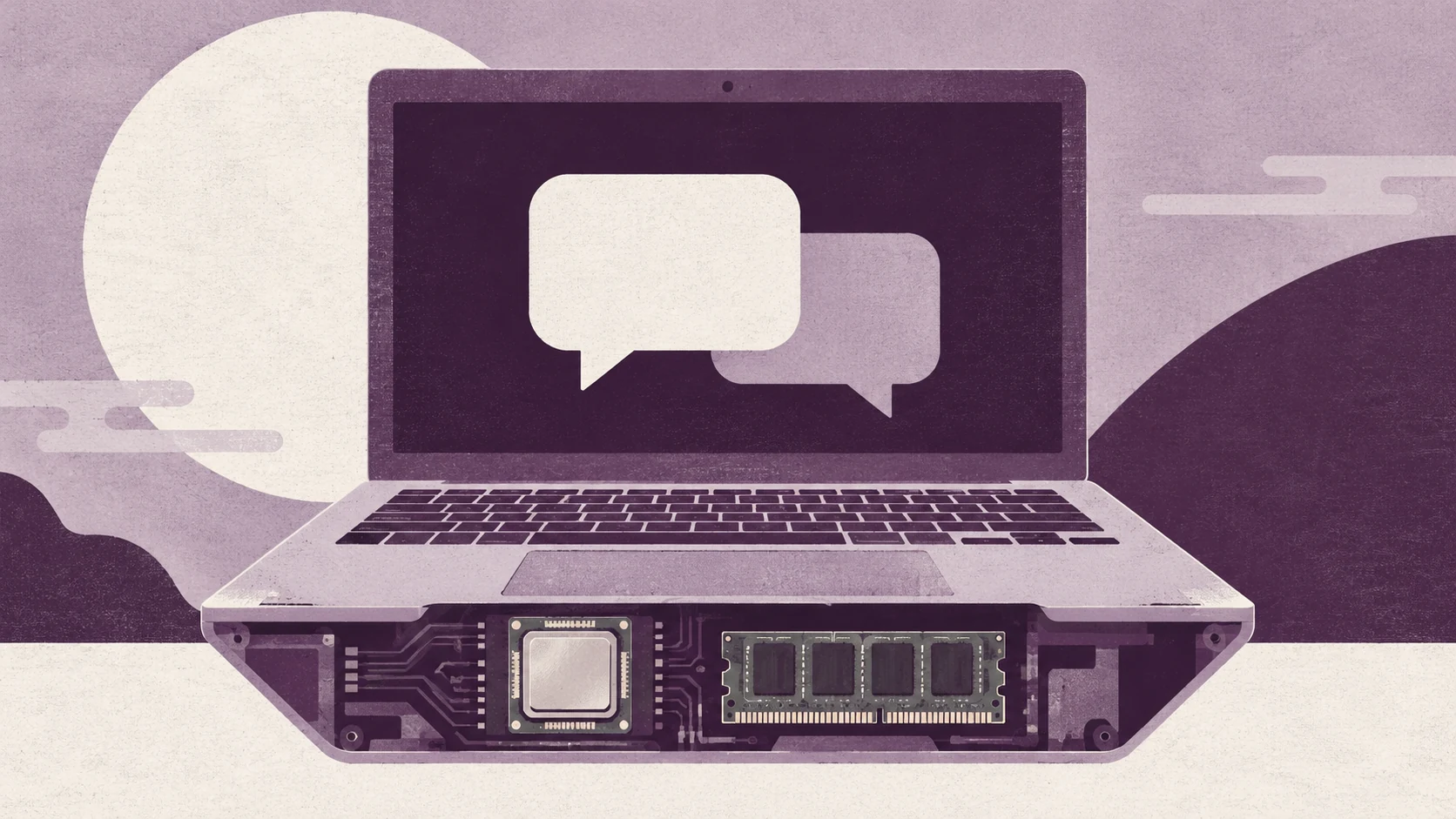
Interfejs podobny do ChatGPT nie oznacza, że rozmowa trafia do usługi OpenAI. Open WebUI i Ollama pozwalają uruchomić czat we własnym środowisku: pierwszy program dostarcza interfejs w przeglądarce, a drugi obsługuje lokalny model.
Poniżej przygotujesz dwa kontenery, trwałe katalogi danych i dostęp tylko z własnego komputera. Zaczniemy od wariantu CPU. Nie obiecuję konkretnej szybkości ani jakości odpowiedzi: zależą od modelu, sprzętu i ustawień. Określenie „własny ChatGPT” opisuje tu sposób korzystania z czatu, a nie uruchomienie modeli ChatGPT lokalnie.
Co robi Open WebUI, a co Ollama
Ollama pobiera i uruchamia modele. Udostępnia API, z którym może rozmawiać interfejs użytkownika. Podstawy samodzielnej pracy z tym silnikiem znajdziesz w poradniku o Ollamie.
Open WebUI przechowuje między innymi konta, ustawienia i historię rozmów. Łączy się z wybranym dostawcą modelu. Może to być lokalna Ollama, ale także zewnętrzna usługa. Dlatego samo zainstalowanie interfejsu na własnym serwerze nie gwarantuje lokalnego przetwarzania wszystkich danych.
W naszym układzie przeglądarka łączy się z Open WebUI na porcie 3000. Jego backend wysyła żądania do usługi ollama w wewnętrznej sieci Compose. Port API Ollamy nie będzie publikowany na hoście.
Wymagania i zakres przykładu
Potrzebujesz Docker Engine lub Docker Desktop z obsługą kontenerów linuksowych oraz polecenia docker compose. Komendy przygotowania plików poniżej używają Bash i programu OpenSSL. Na Windowsie możesz wykonać je w WSL.
Maszyna musi pomieścić obrazy kontenerów, pliki modelu i dane aplikacji. Pamięć zajmują nie tylko wagi modelu, lecz również kontekst i procesy obu usług. Nie wyznaczaj wymaganego RAM-u na podstawie samego rozmiaru pliku do pobrania.
Przykład wskazuje Open WebUI v0.11.4 oraz Ollamę 0.35.0. To jawnie wybrane wersje, a nie obietnica, że zawsze będą najnowsze. Przed późniejszym wdrożeniem sprawdź wydania i komunikaty bezpieczeństwa. Ruchome tagi main lub latest mogą zmienić zawartość bez zmiany tekstu konfiguracji.
Plik sprawdzono parserem Docker Compose. Nie przeprowadzono w tym materiale benchmarku GPU ani pomiaru szybkości odpowiedzi modelu. Procedura uruchomienia opiera się na oficjalnej dokumentacji obu projektów.
1. Przygotuj katalog i stały sekret
Utwórz osobny katalog projektu:
mkdir tt-local-chat
cd tt-local-chat
umask 077
printf 'WEBUI_SECRET_KEY=%s\n' "$(openssl rand -hex 32)" > .env
Wykonaj ostatnią komendę tylko przy pierwszej instalacji. Nie generuj nowego sekretu przy każdym restarcie ani aktualizacji. Zachowaj go wraz z kopią konfiguracji. Plik .env nie powinien trafić do publicznego repozytorium.
To sekret aplikacji, a nie hasło administratora interfejsu. Konto utworzysz po uruchomieniu. Rozdzielenie tych wartości ułatwia zrozumienie, czego potrzebujesz przy odtwarzaniu środowiska.
2. Zapisz compose.yaml
services:
  ollama:
    image: ollama/ollama:0.35.0
    restart: unless-stopped
    environment:
      OLLAMA_HOST: 0.0.0.0:11434
      OLLAMA_NO_CLOUD: "1"
      OLLAMA_CONTEXT_LENGTH: "4096"
    volumes:
      - ollama-data:/root/.ollama

  open-webui:
    image: ghcr.io/open-webui/open-webui:v0.11.4
    restart: unless-stopped
    ports:
      - "127.0.0.1:3000:8080"
    environment:
      OLLAMA_BASE_URL: http://ollama:11434
      WEBUI_SECRET_KEY: ${WEBUI_SECRET_KEY:?Set WEBUI_SECRET_KEY in .env}
      WEBUI_AUTH: "True"
    volumes:
      - webui-data:/app/backend/data
    depends_on:
      - ollama

volumes:
  ollama-data:
  webui-data:
Dwa nazwane wolumeny mają różne zadania. ollama-data zachowuje modele, a webui-data dane interfejsu. Zmiana nazwy projektu Compose może skierować usługi do nowych wolumenów, dlatego w dalszych komendach konsekwentnie używamy -p tt-local-chat.
Wartość OLLAMA_BASE_URL to http://ollama:11434. Nazwa ollama pochodzi z nazwy usługi. Nie wpisuj tu localhost, bo z wnętrza kontenera Open WebUI oznaczałby on ten kontener, a nie sąsiednią usługę.
Adres 0.0.0.0 w konfiguracji Ollamy dotyczy nasłuchiwania wewnątrz jej kontenera. Nie publikujemy tego portu przez sekcję ports. Natomiast port interfejsu wiążemy z 127.0.0.1, aby nie udostępniać go domyślnie wszystkim urządzeniom w sieci.
Zmienne OLLAMA_NO_CLOUD oraz OLLAMA_CONTEXT_LENGTH wyłączają funkcje chmurowe Ollamy i ustalają kontekst dla tego przykładu. Nie wyłączają automatycznie wszystkich zewnętrznych integracji samego Open WebUI. Znaczenie kontekstu wyjaśnia artykuł o oknie kontekstowym.
3. Uruchom usługi i sprawdź logi
docker compose -p tt-local-chat config --quiet
docker compose -p tt-local-chat pull
docker compose -p tt-local-chat up -d
docker compose -p tt-local-chat ps
docker compose -p tt-local-chat logs --tail=60 ollama open-webui
Pierwsza komenda sprawdza konfigurację bez wypisywania rozwiniętego sekretu. Następne pobierają obrazy i uruchamiają usługi. Poczekaj na gotowość aplikacji; zależność depends_on ustawia kolejność startu kontenerów, ale sama nie potwierdza pełnej gotowości usługi.
Sprawdź, czy Ollama odpowiada:
docker compose -p tt-local-chat exec ollama ollama list
Pusta lista modeli na świeżej instalacji jest normalna. Błąd połączenia wymaga natomiast zajrzenia do logów. Przy konflikcie portu zobacz diagnostykę zajętego portu Dockera. Skróconą listę poleceń masz w ściądze Docker i Compose.
4. Pobierz mały model i utwórz konto
Do sprawdzenia połączenia wybierzemy mały model qwen3:0.6b, dostępny w bibliotece Ollamy:
docker compose -p tt-local-chat exec ollama ollama pull qwen3:0.6b
docker compose -p tt-local-chat exec ollama ollama list
To model do pierwszej próby, nie rekomendacja do wszystkich zadań. Jego odpowiedzi mogą być słabe lub niepoprawne. Najpierw potwierdź przepływ żądania, a dopiero potem dobieraj większy model do sprzętu i zastosowania.
Otwórz http://127.0.0.1:3000. Na świeżej instalacji utwórz pierwsze konto administratora. Zrób to przed udostępnieniem instancji innym osobom. Sprawdź również, czy rejestracja kolejnych kont jest wyłączona, jeśli interfejs ma służyć tylko Tobie.
Wybierz pobrany model i wpisz krótkie pytanie bez poufnych danych. Jeśli model nie pojawia się na liście, otwórz ustawienia administratora dotyczące połączeń. Adres połączenia z Ollamą powinien wskazywać http://ollama:11434.
Ustawienia zapisane w panelu mogą być utrwalone w danych aplikacji. Dlatego późniejsza zmiana zmiennej środowiskowej nie zawsze nadpisze wcześniejszy wybór w istniejącej instalacji. Sprawdź dokumentację danego ustawienia i faktyczną wartość w panelu.
Dostęp do czatu na własnym serwerze przez SSH
Jeśli Docker działa na zdalnej maszynie, jej 127.0.0.1 nie jest adresem Twojego laptopa. Zamiast od razu otwierać panel w internecie, utwórz tunel z lokalnego terminala:
ssh -N -L 3000:127.0.0.1:3000 uzytkownik@twoj-serwer
Zastąp użytkownika i host własnymi danymi. Pozostaw połączenie aktywne, a w lokalnej przeglądarce otwórz http://127.0.0.1:3000. Jeśli lokalny port jest zajęty, zmień pierwszy numer, na przykład na 3001.
Tunel chroni odcinek pomiędzy Twoim komputerem a serwerem przez SSH. Nie zastępuje konta w Open WebUI. Konfigurację logowania opisuje poradnik o kluczach SSH, a powtarzalne ustawienia klienta znajdziesz w gotowej konfiguracji SSH.
Czy wszystko pozostaje lokalnie
Sam lokalny model może wykonywać obliczenia bez wysyłania promptu do dostawcy chmurowego. Jednak funkcje dodatkowe mogą mieć własne połączenia: wyszukiwanie w sieci, rozpoznawanie mowy, pobieranie dokumentów albo zewnętrzne modele embeddingowe.
Przed użyciem prywatnych materiałów sprawdź wybranego dostawcę rozmowy i konfigurację każdej używanej integracji. Nie zakładaj, że adres panelu zaczynający się od localhost gwarantuje brak ruchu wychodzącego.
Nie instaluj losowych narzędzi i funkcji do wykonywania kodu tylko po to, by rozbudować demonstrację. Dostęp do plików czy terminala znacząco zmienia możliwości aplikacji. Zagrożenia związane z treścią sterującą agentem opisuje artykuł o prompt injection.
GPU, aktualizacje i kopie danych
Pokazany Compose nie przekazuje GPU. Na Linuxie lub Windowsie z odpowiednią konfiguracją obsługa NVIDIA wymaga sterowników i NVIDIA Container Toolkit oraz przekazania urządzenia do kontenera. W Docker Desktop na macOS nie należy oczekiwać takiego samego przekazania GPU; rozważ natywną Ollamę i osobne połączenie interfejsu.
Jeśli chcesz sprawdzić, gdzie działa model, po rozpoczęciu generowania użyj:
docker compose -p tt-local-chat exec ollama ollama ps
Przed aktualizacją wykonaj kopię danych Open WebUI oraz konfiguracji i stałego sekretu. Dla prostego lokalnego wdrożenia najpierw zatrzymaj usługę zapisującą dane, aby kopia nie powstała w trakcie zmian. Modele można zwykle pobrać ponownie, ale własne pliki i konfiguracje również wymagają ochrony.
Działanie nazwanych wolumenów i próbę odtwarzania zwykłych plików opisuje poradnik Docker volumes. Po sprawdzeniu informacji o nowym wydaniu zmień tag obrazu w Compose, wykonaj pull i up -d, a następnie zweryfikuj logowanie oraz rozmowę. Cofnięcie obrazu po migracji bazy może nie wystarczyć do powrotu do wcześniejszego stanu.
Najczęstsze pytania
Dlaczego interfejs działa, ale nie ma modeli?
Sprawdź ollama list, adres połączenia w panelu i komunikację pomiędzy usługami. Sam start Open WebUI nie pobiera automatycznie wybranego przez Ciebie modelu rozmowy.
Czy to darmowy ChatGPT na moim serwerze?
To osobny interfejs i wybrany lokalny model, nie usługa ChatGPT. Ponosisz koszty sprzętu lub serwera, energii i utrzymania. Sprawdź również warunki używania konkretnego modelu i Open WebUI.
Czy potrzebuję GPU?
Do pierwszej próby małego modelu nie zawsze. Jednak czas generowania na CPU może być znacznie mniej wygodny. Wymagania oceń na konkretnym modelu i zadaniu, bez wyciągania wniosków wyłącznie z liczby parametrów.
Co zostaje po docker compose down?
Zwykłe down nie usuwa nazwanych wolumenów projektu. Nie dodawaj -v, jeśli chcesz zachować rozmowy, konta i modele. Koniecznie zachowaj też plik .env.
Czy mogę udostępnić panel pod domeną?
Tak, ale to osobne wdrożenie wymagające HTTPS, kontroli dostępu i poprawnej konfiguracji proxy. Najpierw uruchom prywatny wariant, sprawdź konta i wyłącz niepotrzebne funkcje. Nie publikuj przy okazji niechronionego API Ollamy.
Źródła
- Open WebUI: instalacja, obrazy i pierwsze konto.
- Open WebUI: połączenie z Ollamą.
- Open WebUI: ustawienia i ich trwałość.
- Open WebUI: aktualizacje i kopie.
- Projekt Open WebUI: wydanie v0.11.4.
- Ollama: uruchamianie w Dockerze i GPU.
- Ollama: tryb lokalny, sieć i miejsce działania modelu.
- Projekt Ollama: wydanie v0.35.0.
- Biblioteka Ollamy: model qwen3:0.6b.
- Open WebUI: warunki licencji projektu.
Data publikacji: 22.10.2026.
Dyskusja